目錄
「關聯式」意即第一層欄位與第二層欄位之間有連動效果,以地址欄位為例,當選擇縣市後,第二個選單將出現該縣市的鄉/鎮/市/區供選擇。
1. 系統管理員於各類型擴充欄位編輯畫面,點擊「新增關聯式欄位」。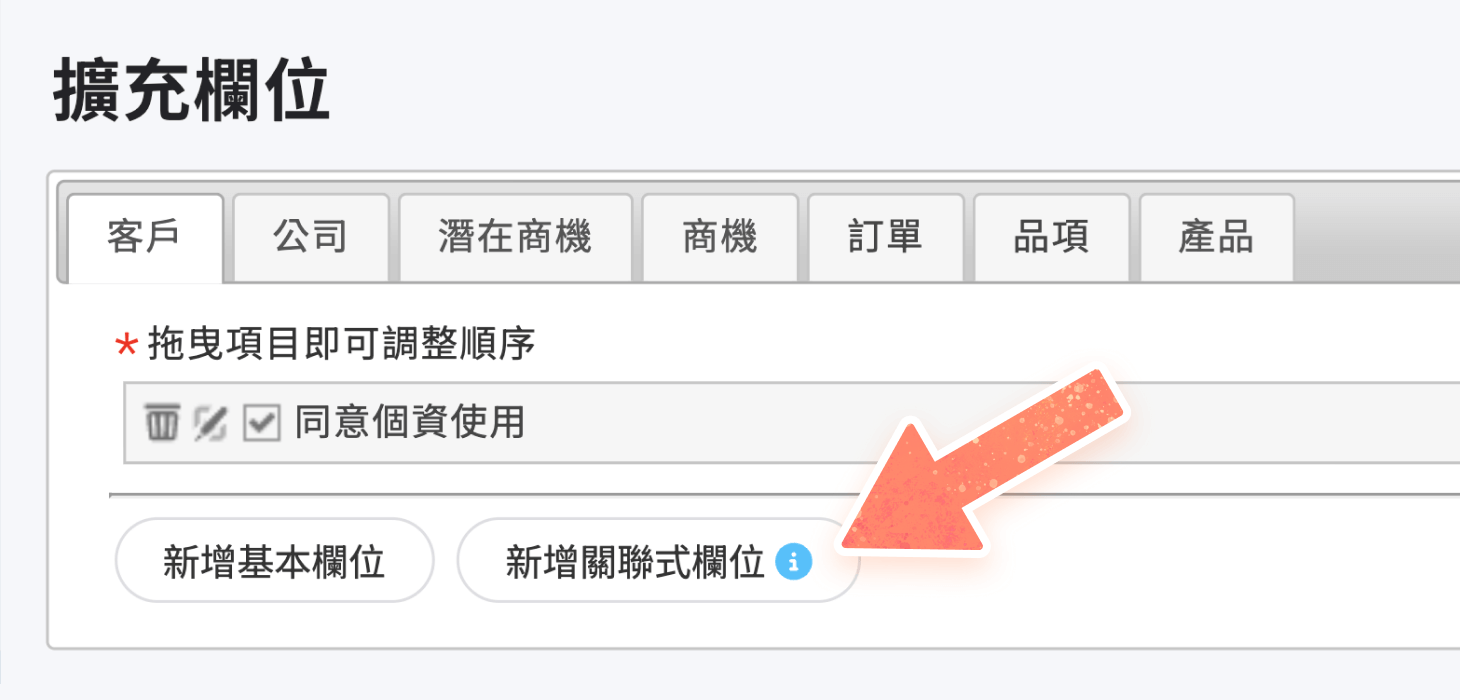
2. 輸入名稱後,點擊「新增選項」,即可開始設定選單內容。
3. 輸入第一層與第二層選項後,點擊「新增」,即可將文字轉換為選項列表。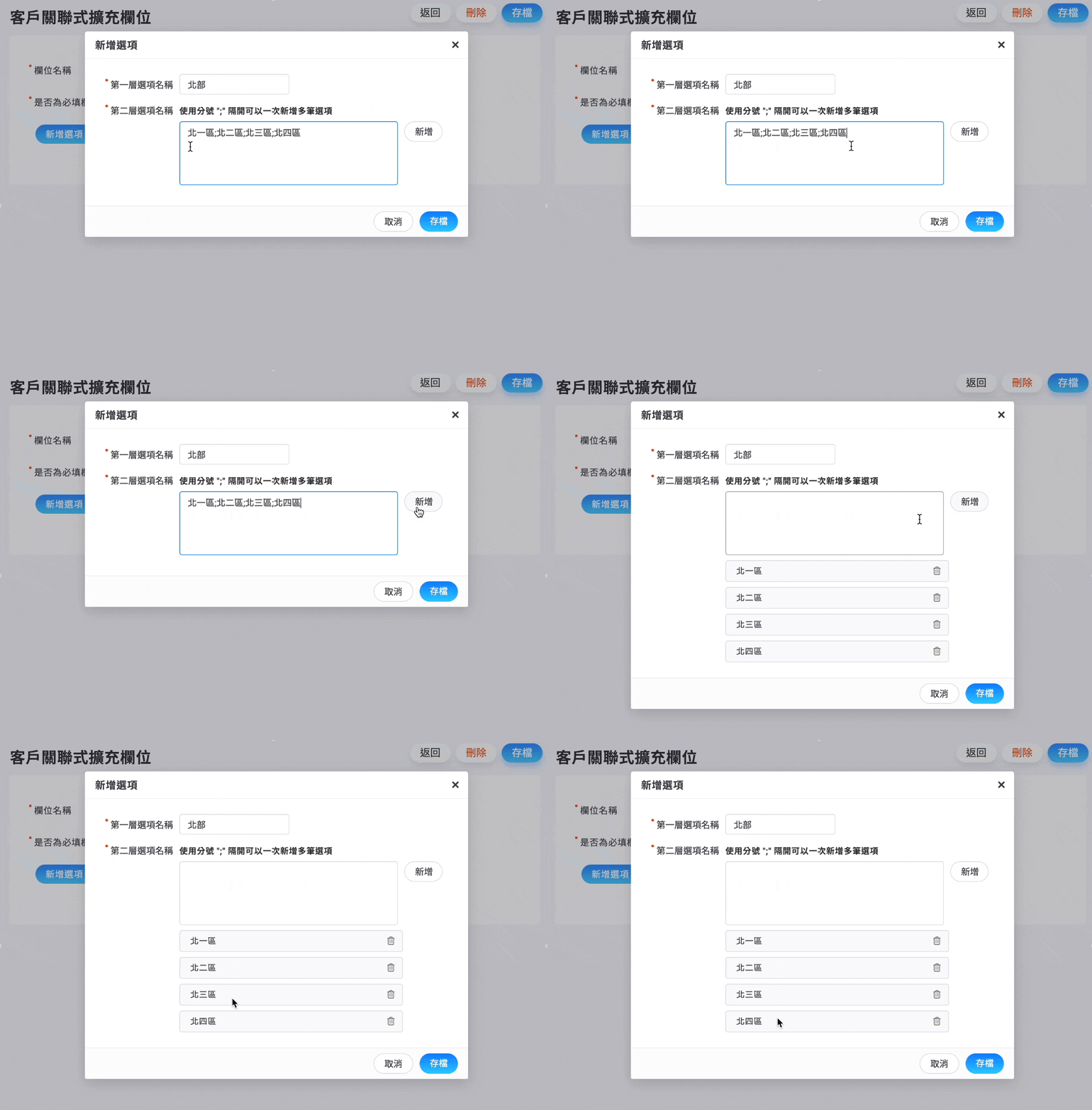
4. 完成後點擊跳窗內的「存檔」,即可完成一組關聯式選項的設定,後續可以對各層選項新增、移除、修改名稱或搬移順序。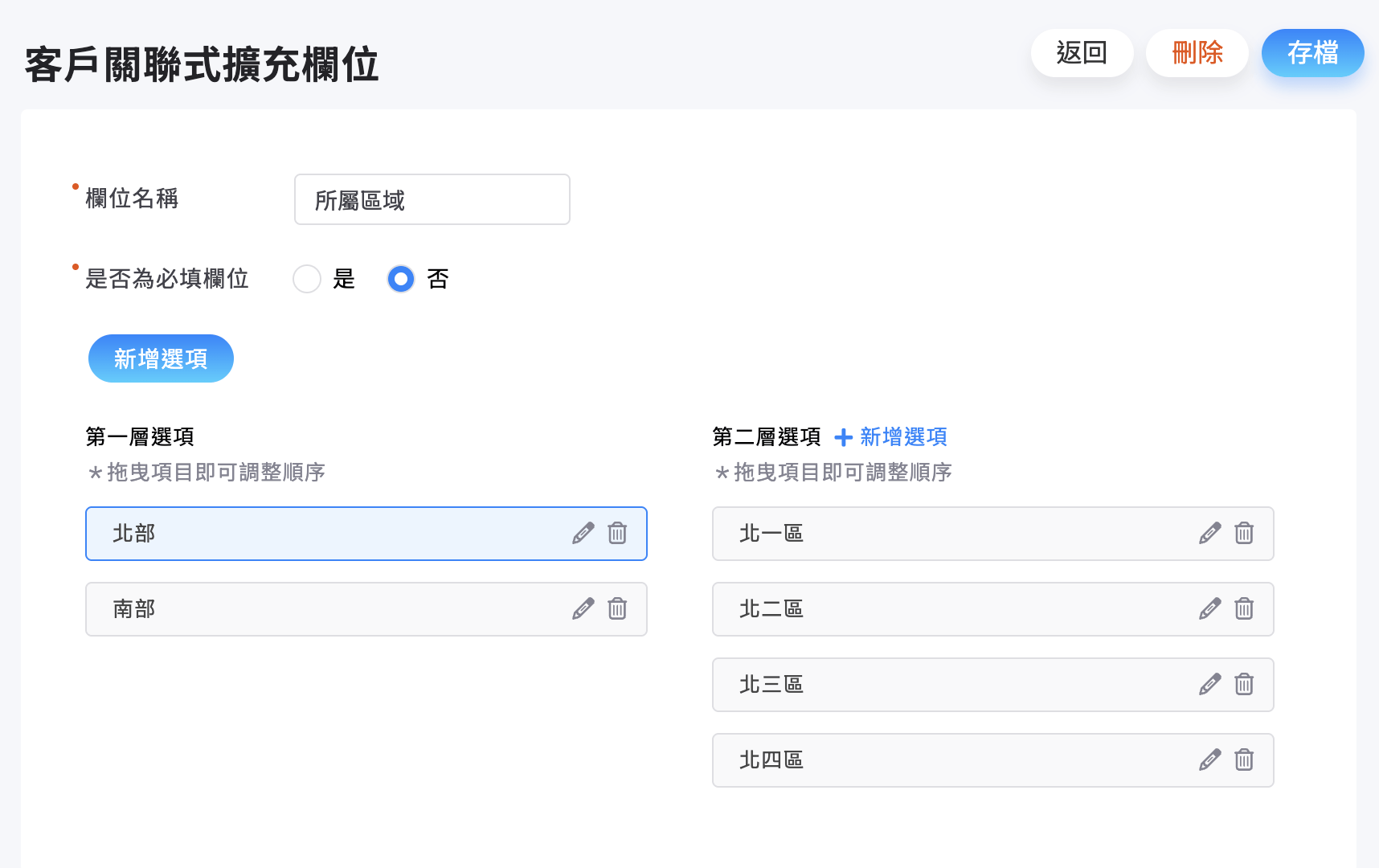
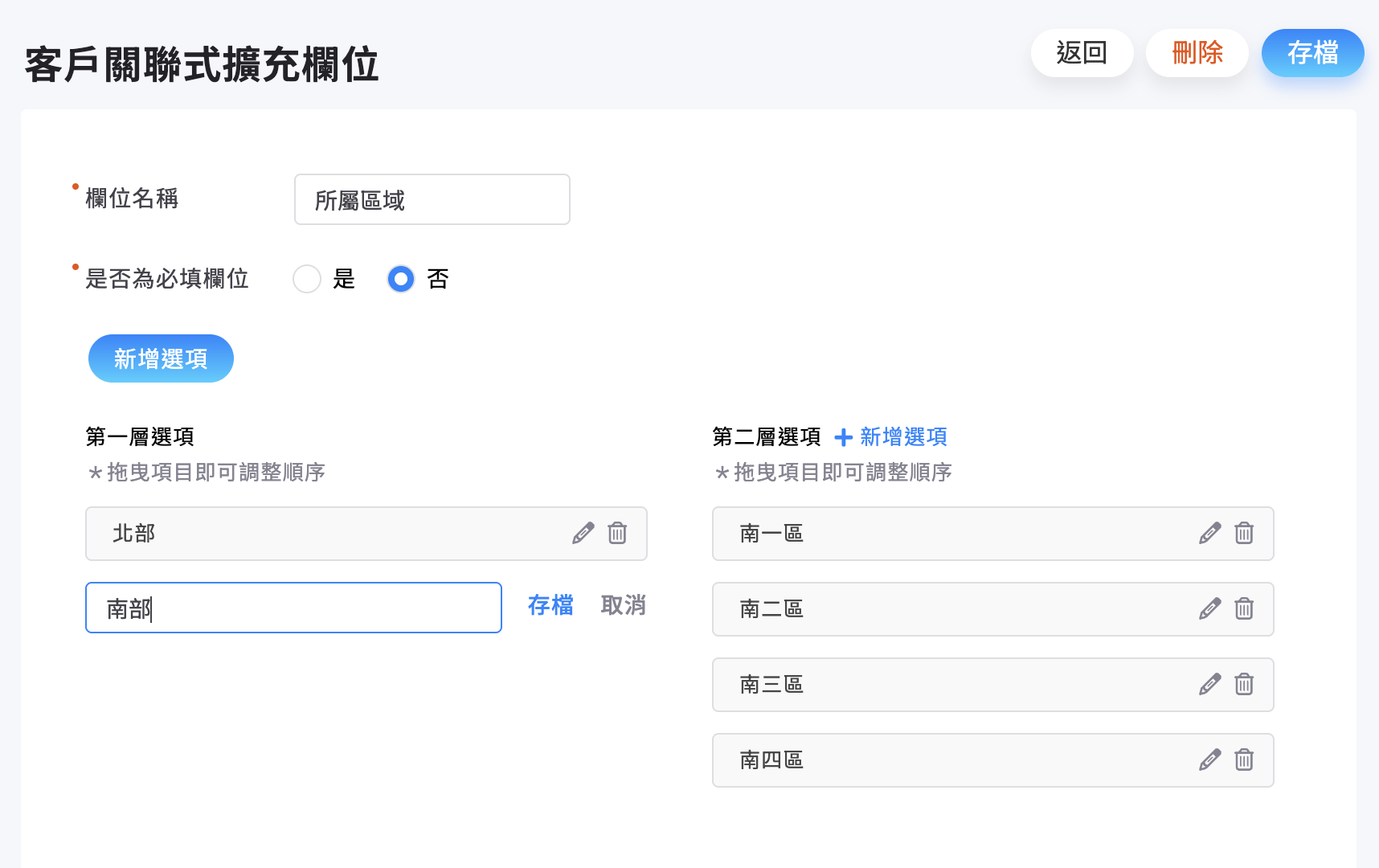
5. 設定完各層可用的選項後,點擊「存檔」,於編輯該類型資料時就可以使用此關聯式擴充欄位。左側選單選擇第一層後,右側選單就會帶出可使用的第二層選項。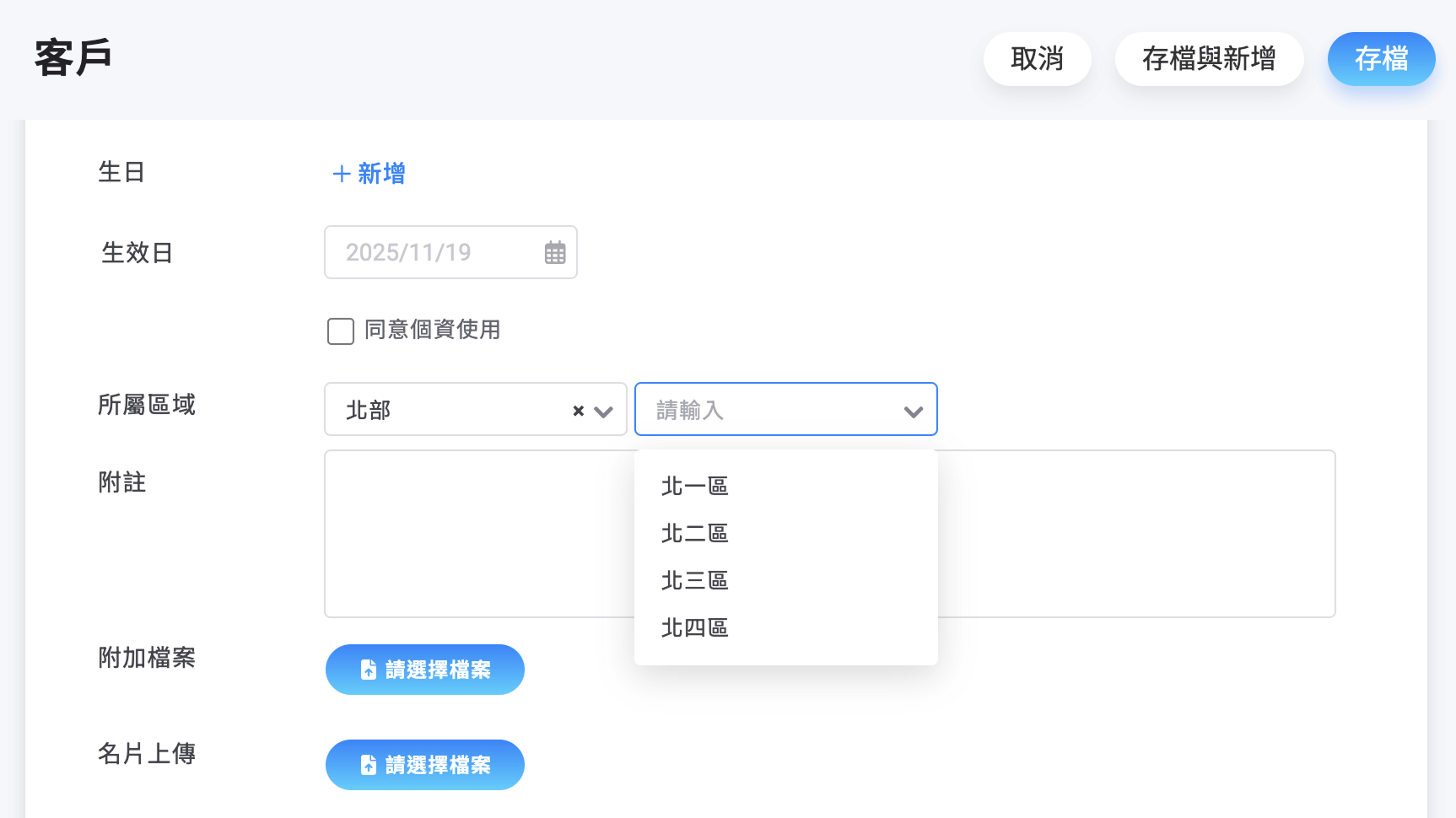
6. 新增完畢後,於詳細資料畫面顯示的欄位內容為「{第一層選項} – {第二層選項}」。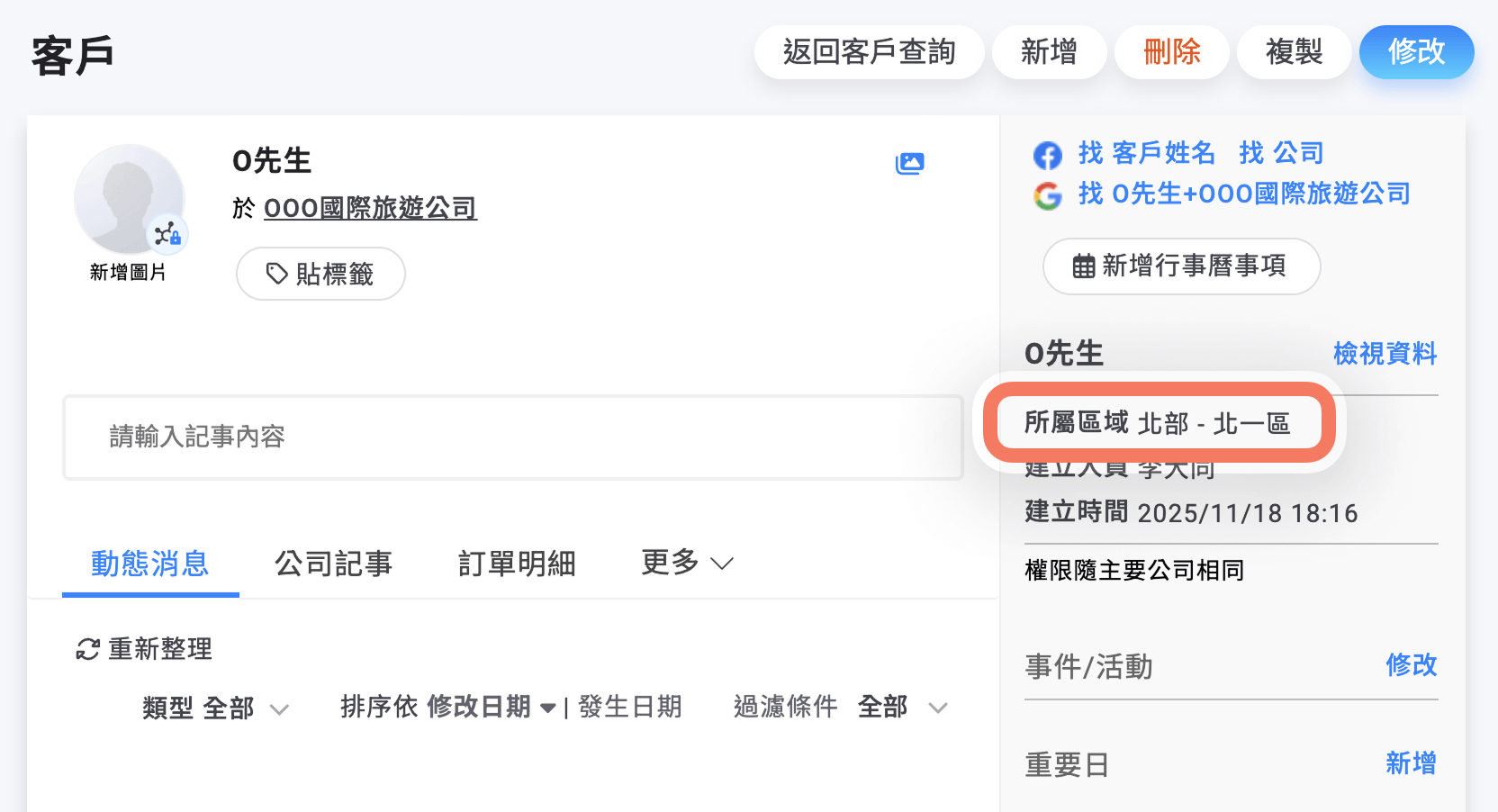
於進階搜尋功能的條件也可以使用關聯式擴充欄位進行篩選。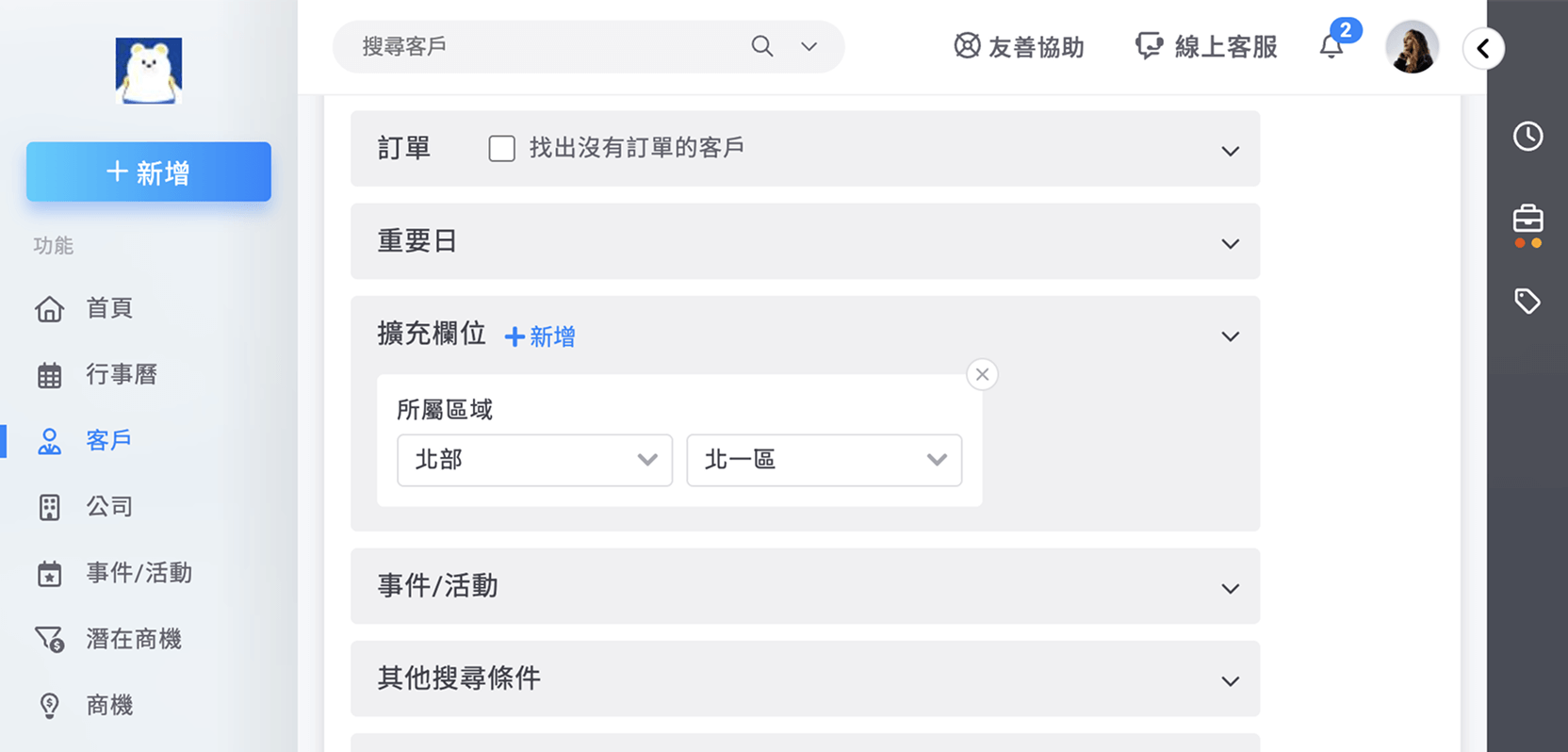
使用匯入、匯出功能時,關聯式擴充欄位會分為兩個 EXCEL 欄位,分別為「{擴充欄位名稱}:1」與「{擴充欄位名稱}:2」,分別代表第一層與第二層,匯入時兩層都需指定,即可匯入成功。
https://support.vitalyun.com/tw/vital-crm/faq?catid=28&id=4517%3Age-lei-xing-kuo-chong-lan-wei-xin-zeng-guan-lian-shi-kuo-chong-lan-wei&view=article
1. 系統管理員於各類型擴充欄位編輯畫面,點擊「新增關聯式欄位」。
2. 輸入名稱後,點擊「新增選項」,即可開始設定選單內容。
3. 輸入第一層與第二層選項後,點擊「新增」,即可將文字轉換為選項列表。
4. 完成後點擊跳窗內的「存檔」,即可完成一組關聯式選項的設定,後續可以對各層選項新增、移除、修改名稱或搬移順序。
5. 設定完各層可用的選項後,點擊「存檔」,於編輯該類型資料時就可以使用此關聯式擴充欄位。左側選單選擇第一層後,右側選單就會帶出可使用的第二層選項。
6. 新增完畢後,於詳細資料畫面顯示的欄位內容為「{第一層選項} – {第二層選項}」。
更多內容
2024 8月
如何批次將公司貼上/移除標籤?
2024 9月