目錄
也可以參考以下圖文說明:
*【表單樣版設計】僅限「管理員」操作,可編輯與新增表單樣板 (格式)。
1. 請由左方功能列表中的「表單樣版設計」進入。
.png)
2. 點選【新增表單樣板】建立一個新樣板;或在欲修改的表單上點選【編輯】。
.png)
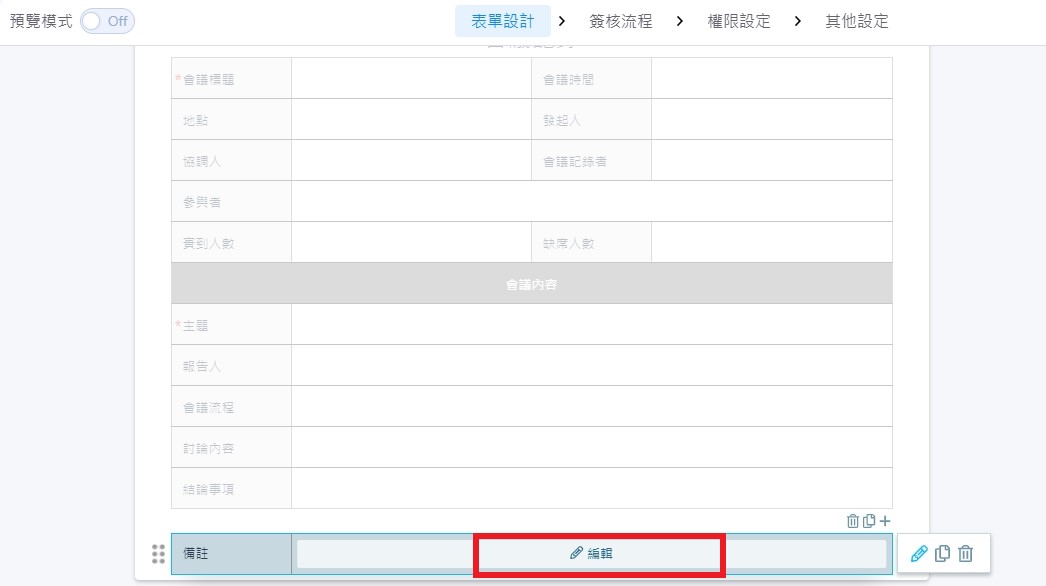
3. 進入表單後,針對欲修改的欄位點選【編輯】。
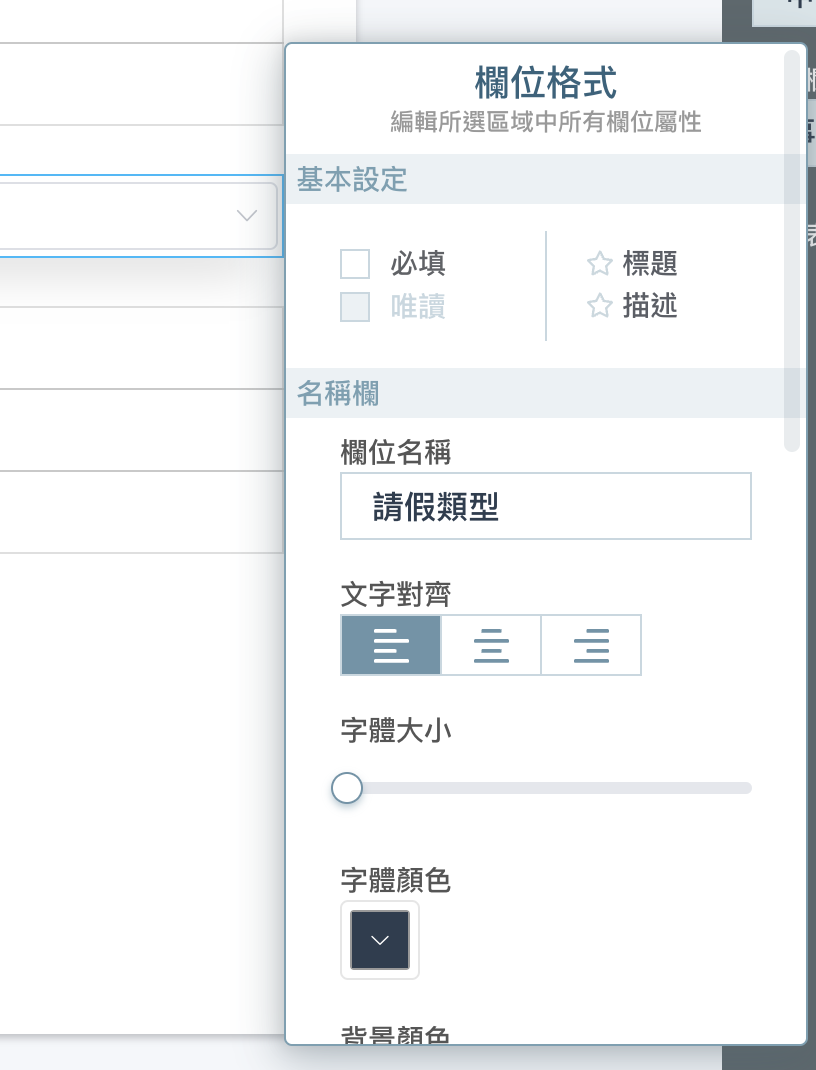
4. 點選後,即會出現欄位格式的修改畫面,可以修改欄位名稱、對齊方式、字體大小與顏色、欄位屬性、設定預設值、加入指引文字等等。
*【表單樣版設計】僅限「管理員」操作,可編輯與新增表單樣板 (格式)。
1. 請由左方功能列表中的「表單樣版設計」進入。
2. 點選【新增表單樣板】建立一個新樣板;或在欲修改的表單上點選【編輯】。
3. 進入表單後,針對欲修改的欄位點選【編輯】。
4. 點選後,即會出現欄位格式的修改畫面,可以修改欄位名稱、對齊方式、字體大小與顏色、欄位屬性、設定預設值、加入指引文字等等。
來源連結:
https://vital-faq.azurewebsites.net/BizForm/4914
https://support.vitalyun.com/tw/?catid=28&id=3951%3Azi-ding-biao-dan-yang-ban&view=article
*【表單樣版設計】僅限「管理員」操作,可編輯與新增表單樣板 (格式)。
1. 請由左方功能列表中的「表單樣版設計」進入。
2. 點選【新增表單樣板】建立一個新樣板;或在欲修改的表單上點選【編輯】。
3. 進入表單後,針對欲修改的欄位點選【編輯】。
4. 點選後,即會出現欄位格式的修改畫面,可以修改欄位名稱、對齊方式、字體大小與顏色、欄位屬性、設定預設值、加入指引文字等等。
更多內容
2025 11月
(2025/10/29起適用) 公司購買多服務時,如何使用同一帳號登入多系統?
*請注意,一公司購買多服務時,使用者登入帳號皆相同。 1. 進入官網(請點我進入)點選右上方的「立即登入」,開始登入帳號中心。 2. 進入登入頁面後,請先【輸入帳號】,點選【繼續】。 3. 依據您當初註冊帳號的方式登入。(例如:註冊時直接輸...
2024 10月