目錄
注意事項:匯入科目之前,如有變更科目類別的需求,請先至【維護作業>科目資料>科目類別】中進行變更,否則匯入科目時系統會產生錯誤導致匯入失敗。
1. 請至【維護作業>科目資料>會計科目】中,點選右上角【Excel匯入】。
2. 接著,請下載空白範本檔案,取得匯入格式。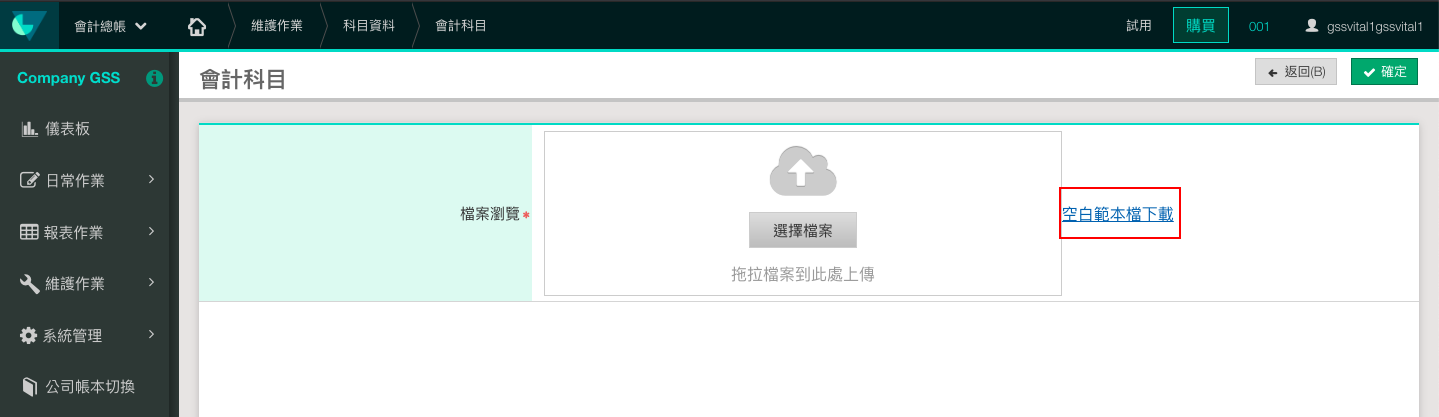
(下圖為空白範本示意圖,打開空白範本後,可以看見第五列有示範,請參考之。)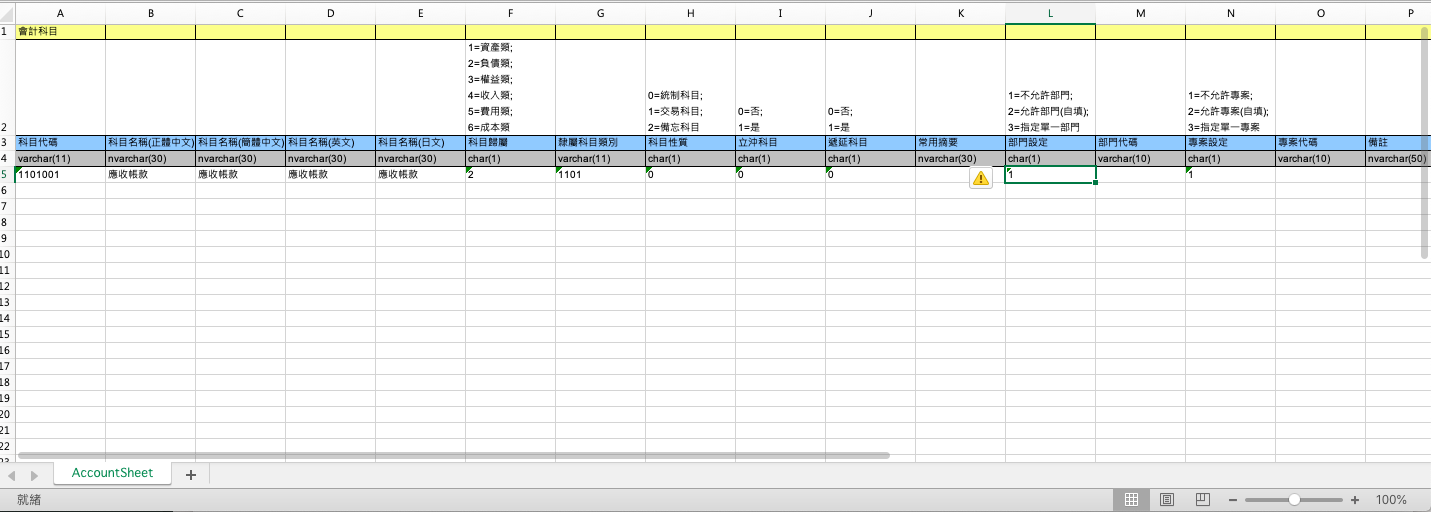
3. 填寫說明:
*請注意,表頭欄位請勿刪除,以免匯入失敗!
(1) A~E欄位:請輸入「科目代碼(必填)」、正體中文、簡體中文、英文及日文的「科目名稱(必填)」。
*欄位中的日英文科目名稱不可刪除,如果不需紀錄日英文,請直接填入中文名稱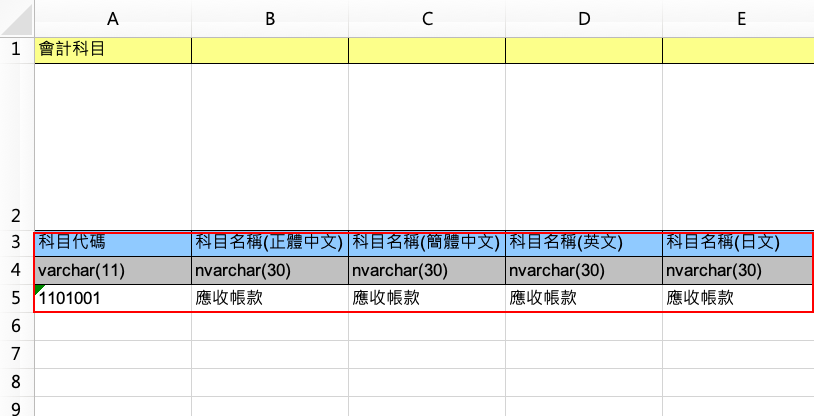
(2) F~J欄位:本部分皆為必填欄位。請注意下圖紅框內的填寫說明,依照說明設定您的會計科目。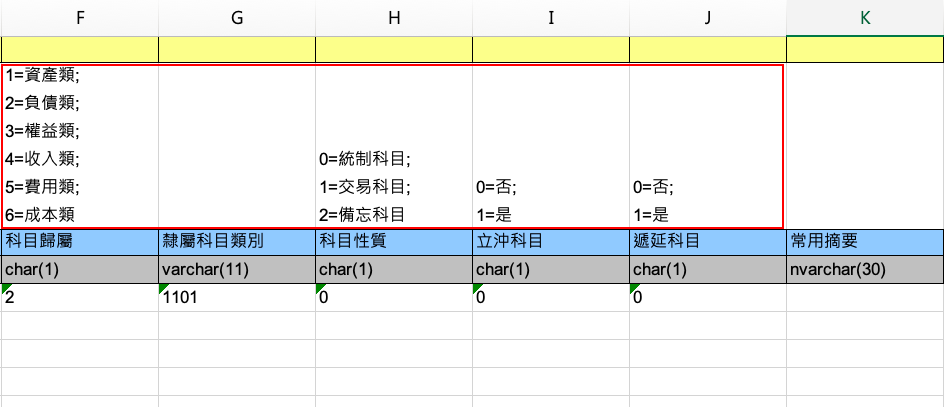
(3) K~P欄位:請注意下圖紅框內的填寫說明,依照說明設定您的會計科目。若無須設定,這部分可以空下來不填。
*如有固定需要顯示在傳票上的摘要,可填寫至「常用摘要」中。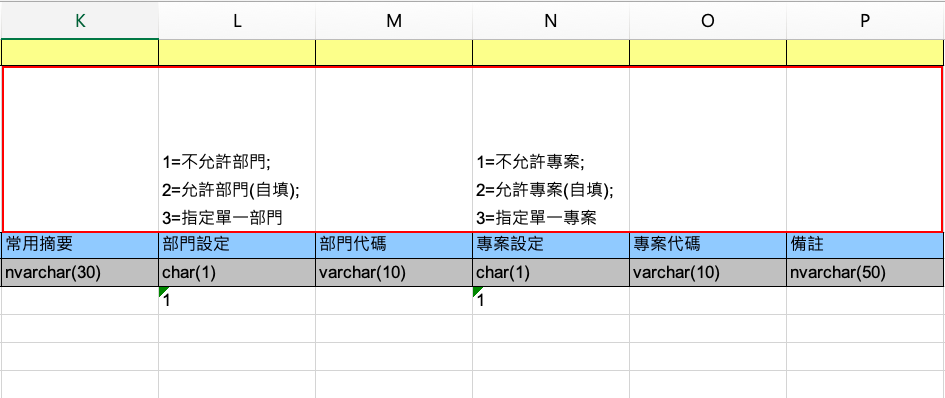
4. 檔案確認無誤後,即可回到系統中,開始上傳檔案。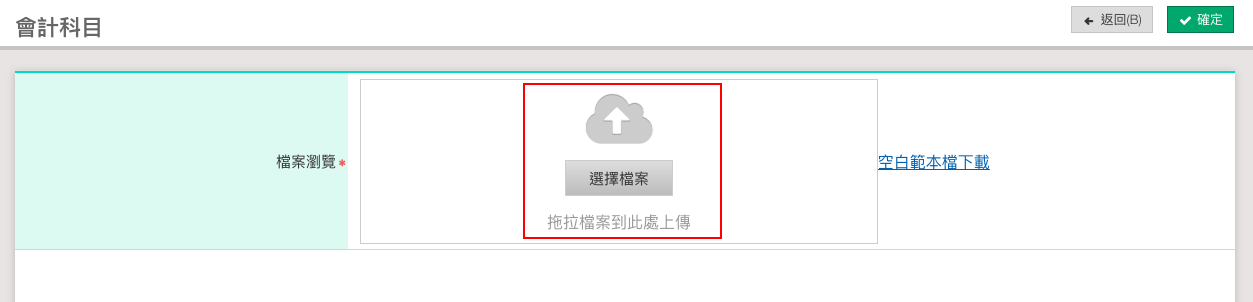
5. 如要大批替換系統內既有的會計科目,請勾選「刪除現有會計科目後,重新匯入」,系統會刪除既有的會計科目,以匯入的檔案為主。
*如未勾選,或是在有傳票的狀況下匯入檔案(已有傳票的情況,不會出現此選項),系統僅會做新增的動作。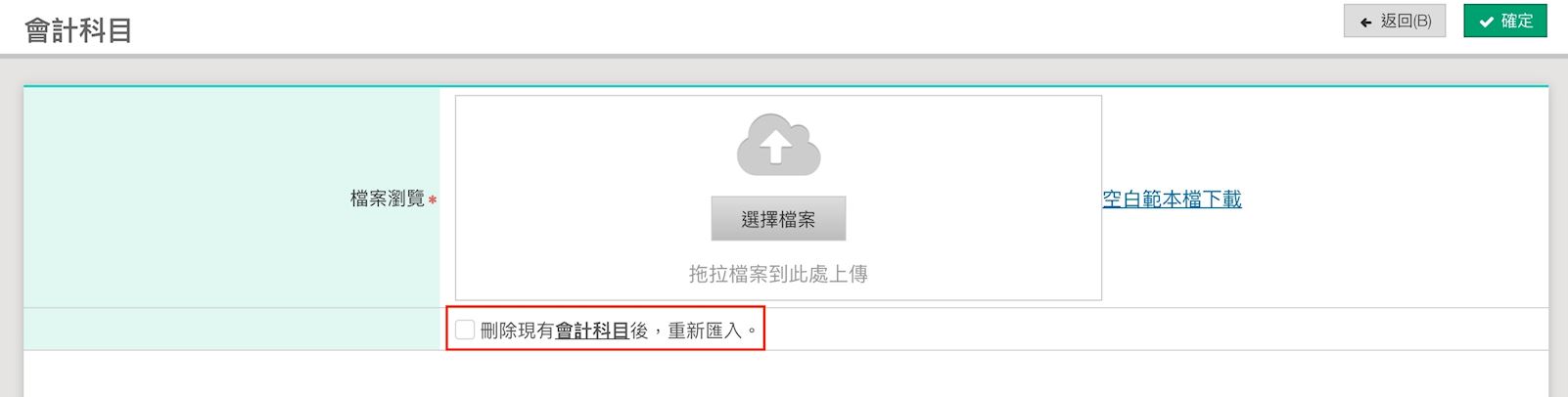
https://support.vitalyun.com/tw/?catid=28&id=1406%3Aru-he-hui-ru-hui-ji-ke-mu&view=article
請至【維護作業>科目資料>會計科目】中,於右方點選「Excel匯入」。詳細說明請見FAQ。
更多內容
2025 11月
"費用申請零用金"與"新增零用金"的差異
【費用申請】中的零用金申請:提供一般員工送出線上申請單,送出後的紀錄可在【零用金】查看。 【零用金】中新增收/付款:提供會計人員將紙本申請單記錄進系統,並管理員工送出的零用金申請紀錄
2025 11月
(2025/10/29起適用) 公司購買多服務時,如何使用同一帳號登入多系統?
*請注意,一公司購買多服務時,使用者登入帳號皆相同。 1. 進入官網(請點我進入)點選右上方的「立即登入」>「會員登入/註冊」,開始登入帳號中心。 2. 進入登入頁面後,請先【輸入帳號】,點選【繼續】。 3. 依據您當初註冊帳號的方式登入。...