目錄
系統初始語系自動對應瀏覽器設定
初次進入系統時,介面將自動依據Vital官網或瀏覽器的設定套用語系。若設定的語系目前不在支援範圍內,系統會預設顯示英文。
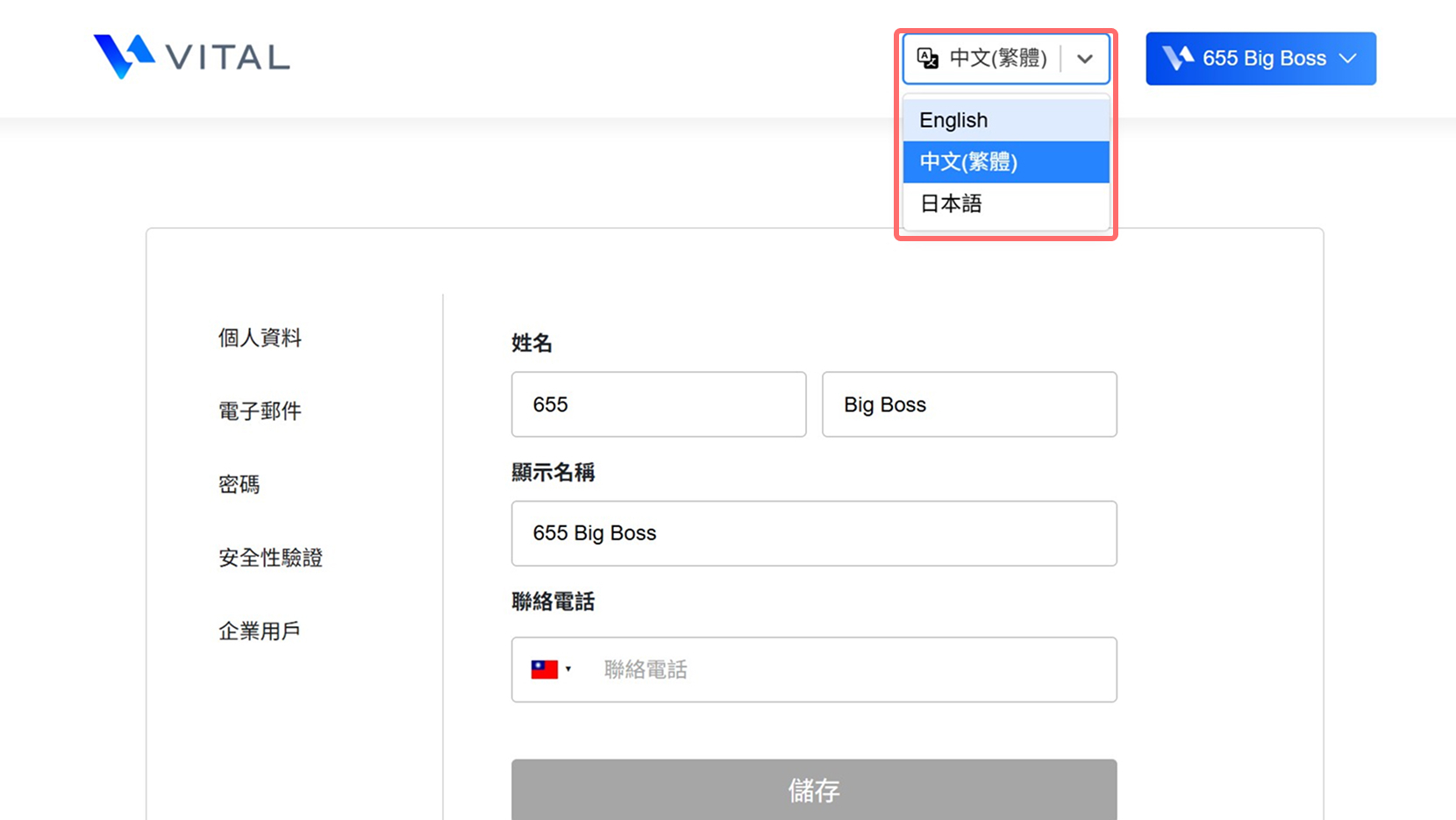
範例說明1:Vital官網的右上方可修改語系,修改成「日本語」或「English」,系統登入則會顯示該語言。
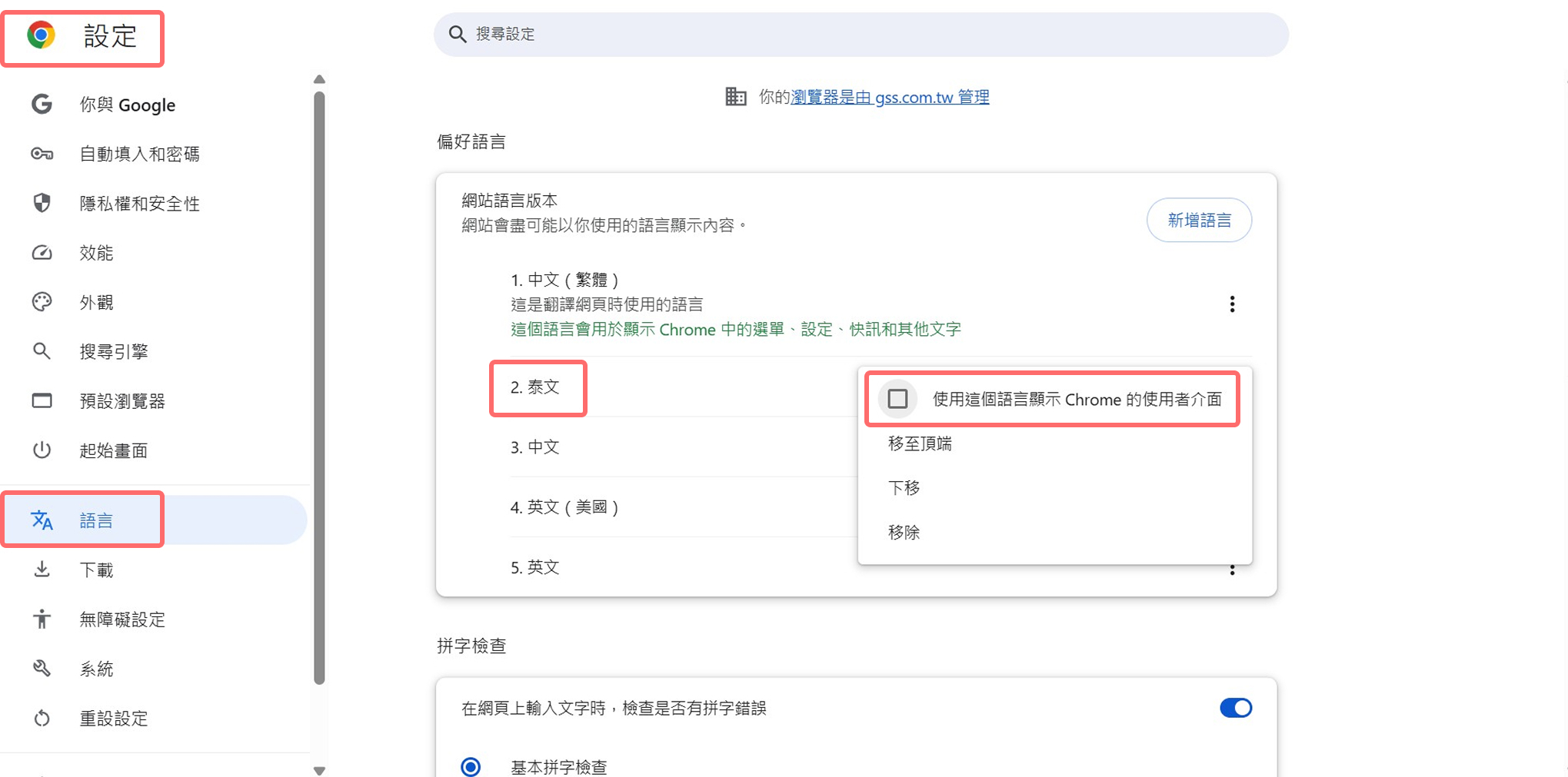
範例說明2:進入瀏覽器【設定>語言>偏好語言】,將語言版本修改成泰文,則登入畫面則會顯示泰文。(使用Chrome作為示範)
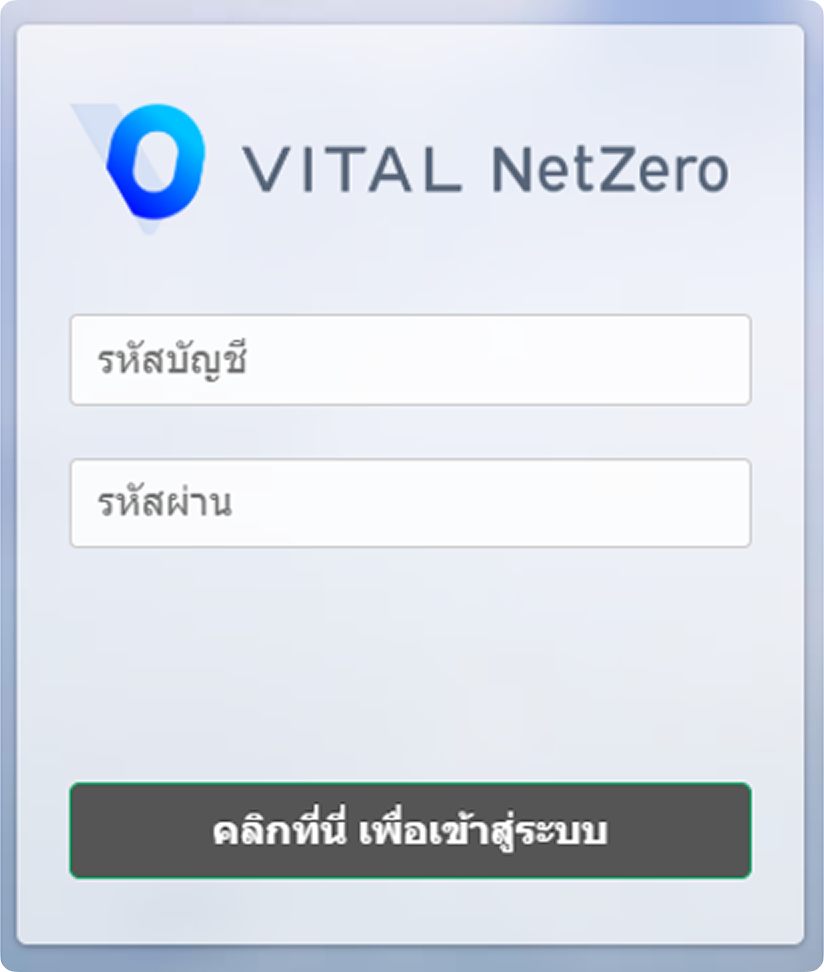
登入畫面如下(範例為泰文版)
系統畫面如下
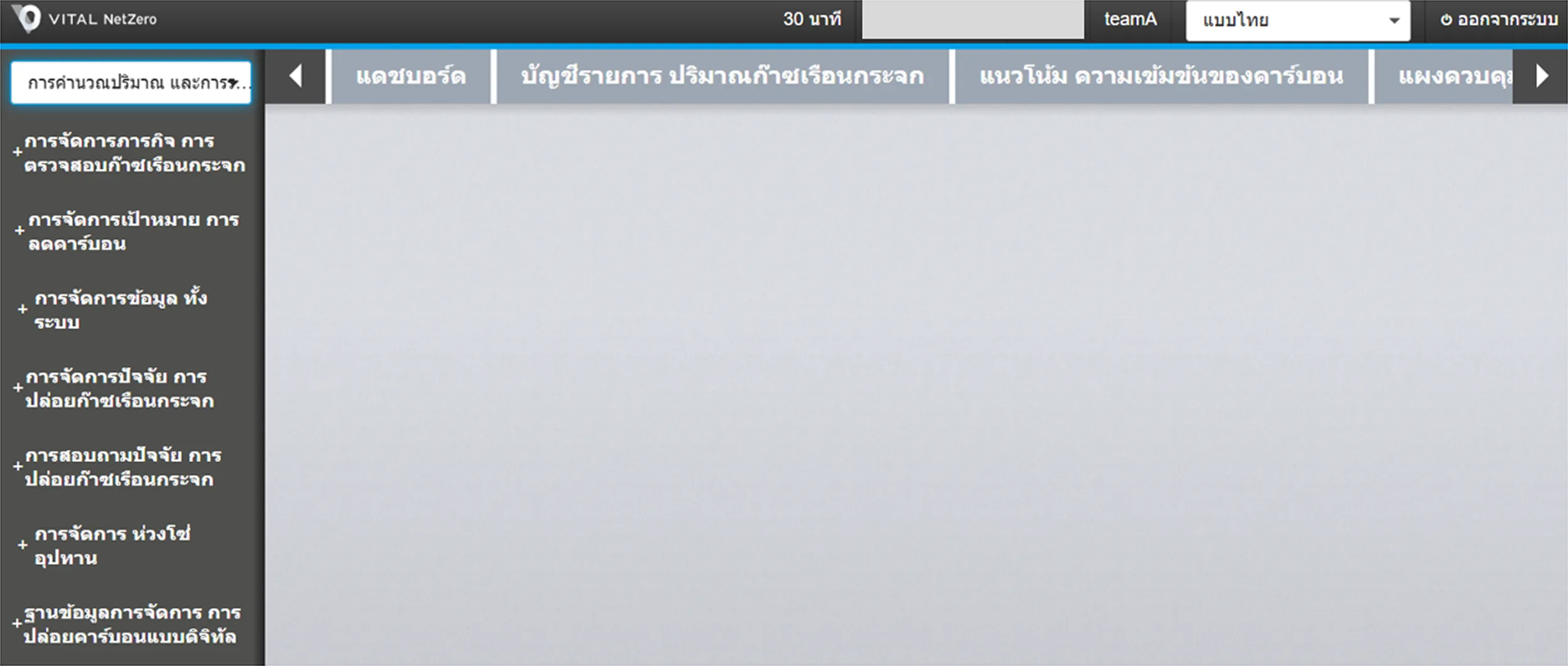
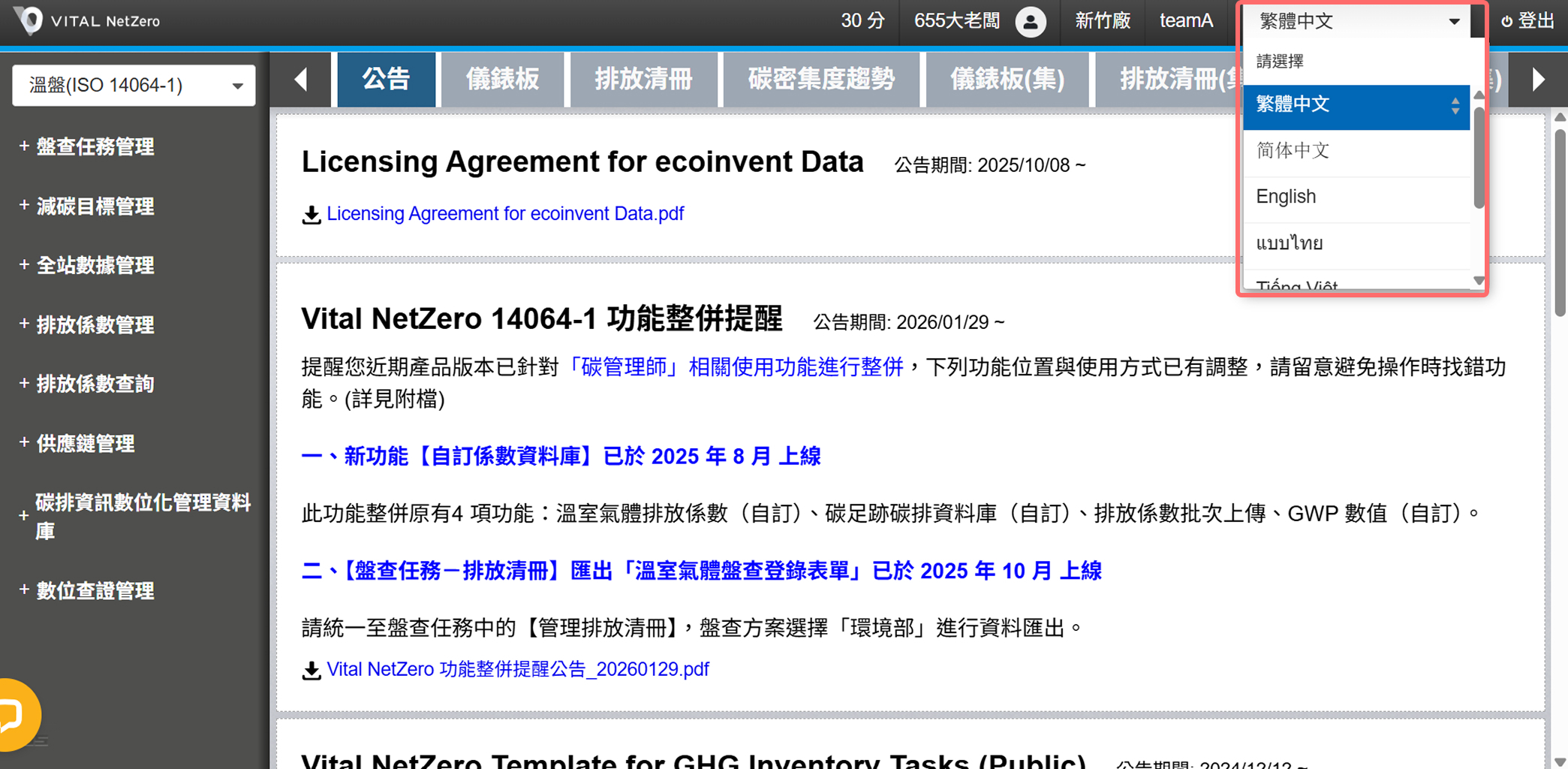
系統畫面右上角有語系選單可供選擇,目前支援「繁體中文」、「简体中文」、「English」、「แบบไทย」、「Tiếng Việt」、「日本語」、「Indonesia」,共七種語言。
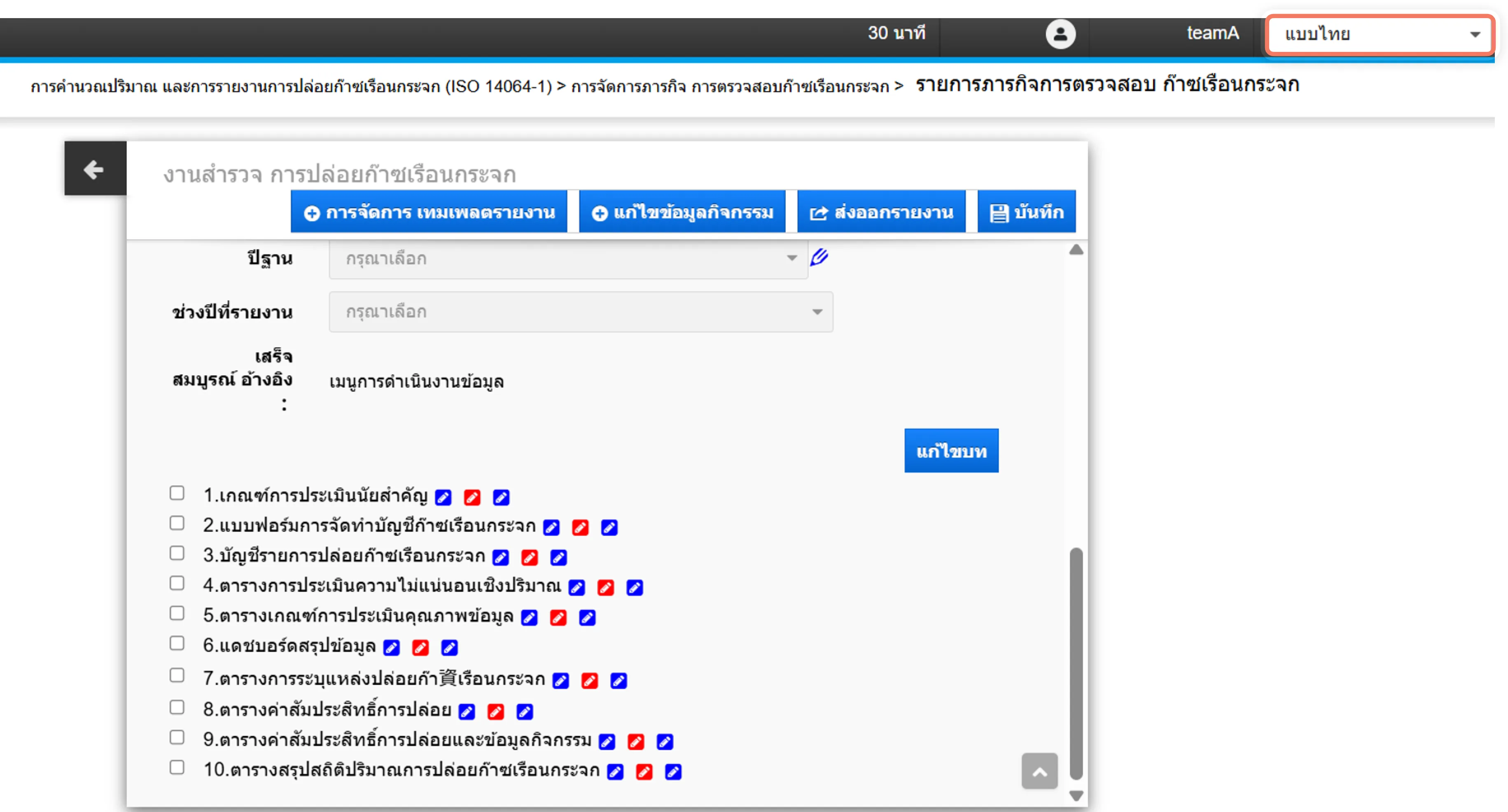
新增泰文數據作業選單
當系統語系切換為泰文時,新建立的盤查任務將自動套用泰文版作業選單。
路徑為【溫盤(ISO 14064-1)>盤查任務管理>新增】。
https://support.vitalyun.com/tw/?catid=28&id=5855%3Aru-he-she-ding-yu-xi&view=article
初次進入系統時,介面將自動依據Vital官網或瀏覽器的設定套用語系。若設定的語系目前不在支援範圍內,系統會預設顯示英文。目前支援「繁體中文」、「简体中文」、「English」、「แบบไทย」、「Tiếng Việt」、「日本語」、「Indonesia」,共七種語言。
更多內容
2025 11月
(2025/10/29起適用) 公司購買多服務時,如何使用同一帳號登入多系統?
*請注意,一公司購買多服務時,使用者登入帳號皆相同。 1. 進入官網(請點我進入)點選右上方的「立即登入」>「會員登入/註冊」,開始登入帳號中心。 2. 進入登入頁面後,請先【輸入帳號】,點選【繼續】。 3. 依據您當初註冊帳號的方式登入。...
2025 9月