目錄
一、小程式自動更新機制
情境:小程式版本更新時,因使用者可能在忙,或對電腦操作生疏,不敢進行。此次修改為最後需要人工處理的版本,一但成功更新,後續將自動檢查與更新,不再需要人工介入,維持最新版本。
說明:
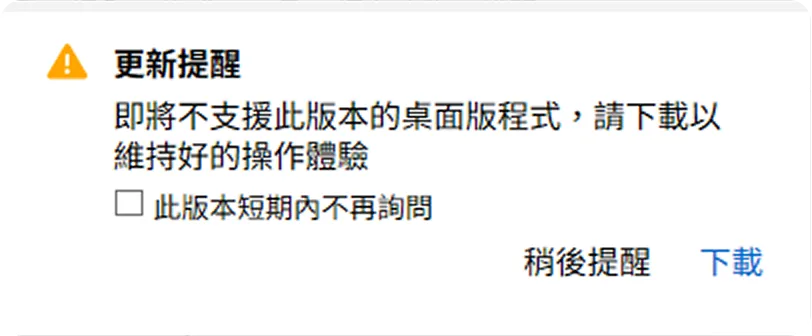
1. 更新前版本開啟時,將先提示「更新提醒」。
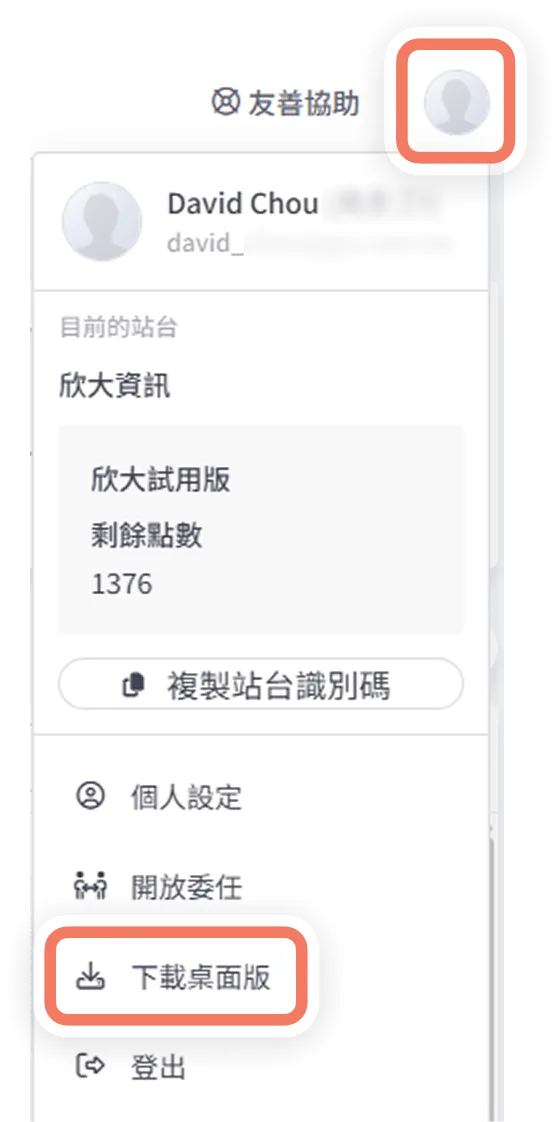
2. 此次下載內容與過去解壓縮後直接執行主程式不同,提供安裝程式。請先關閉執行中的舊版,重新下載桌面版。
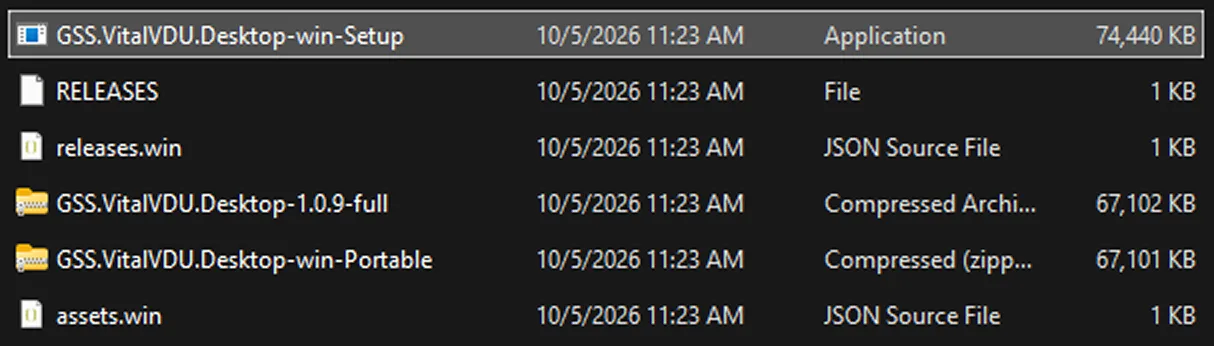
3. 解壓後找到 GSS.VitalVDU.Desktop-win-Setup.exe 執行。
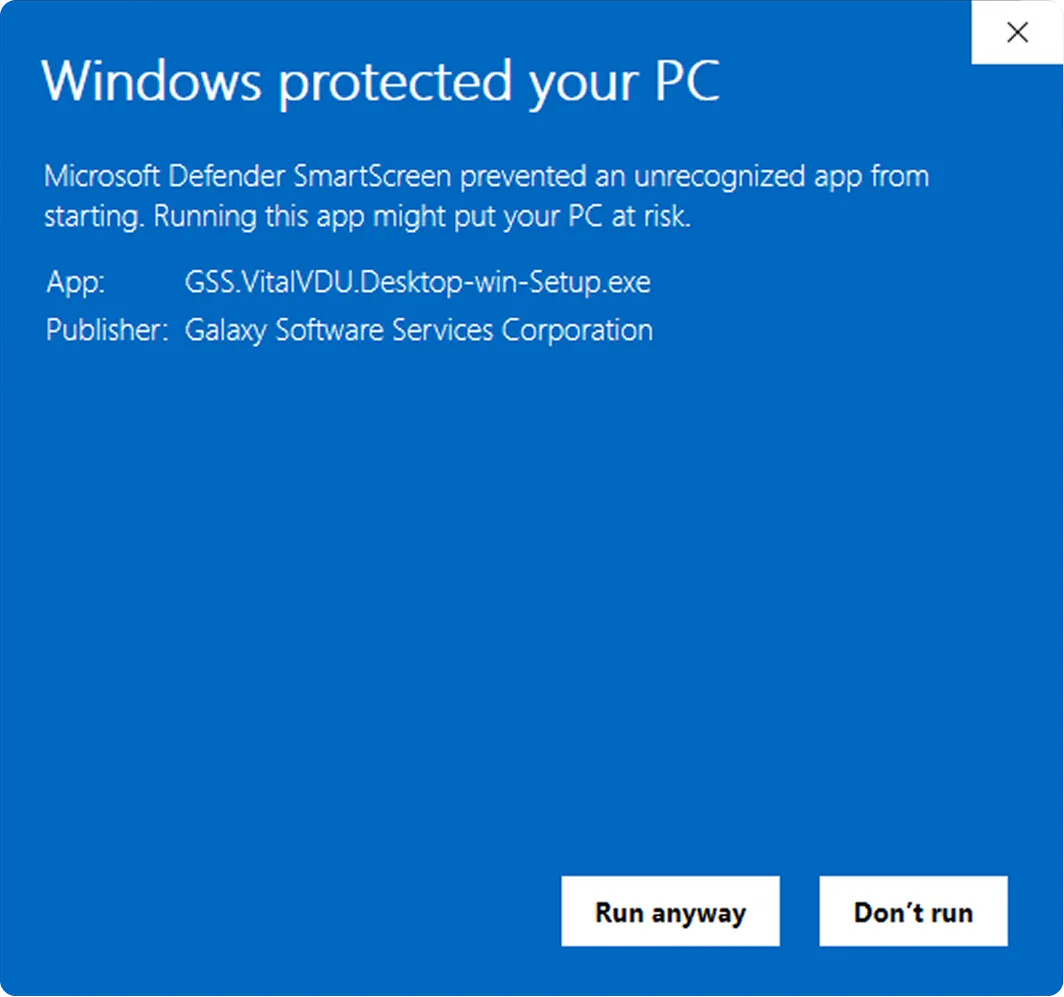
4. 因微軟政策改變,除非在商城公開發行,否則或多或少有一段警告期。透過下載取得新版安裝時,可能提示以下的警告,因為來源在本服務是安全的,可以忽略,點選 More info 或同義的中文訊息即可。
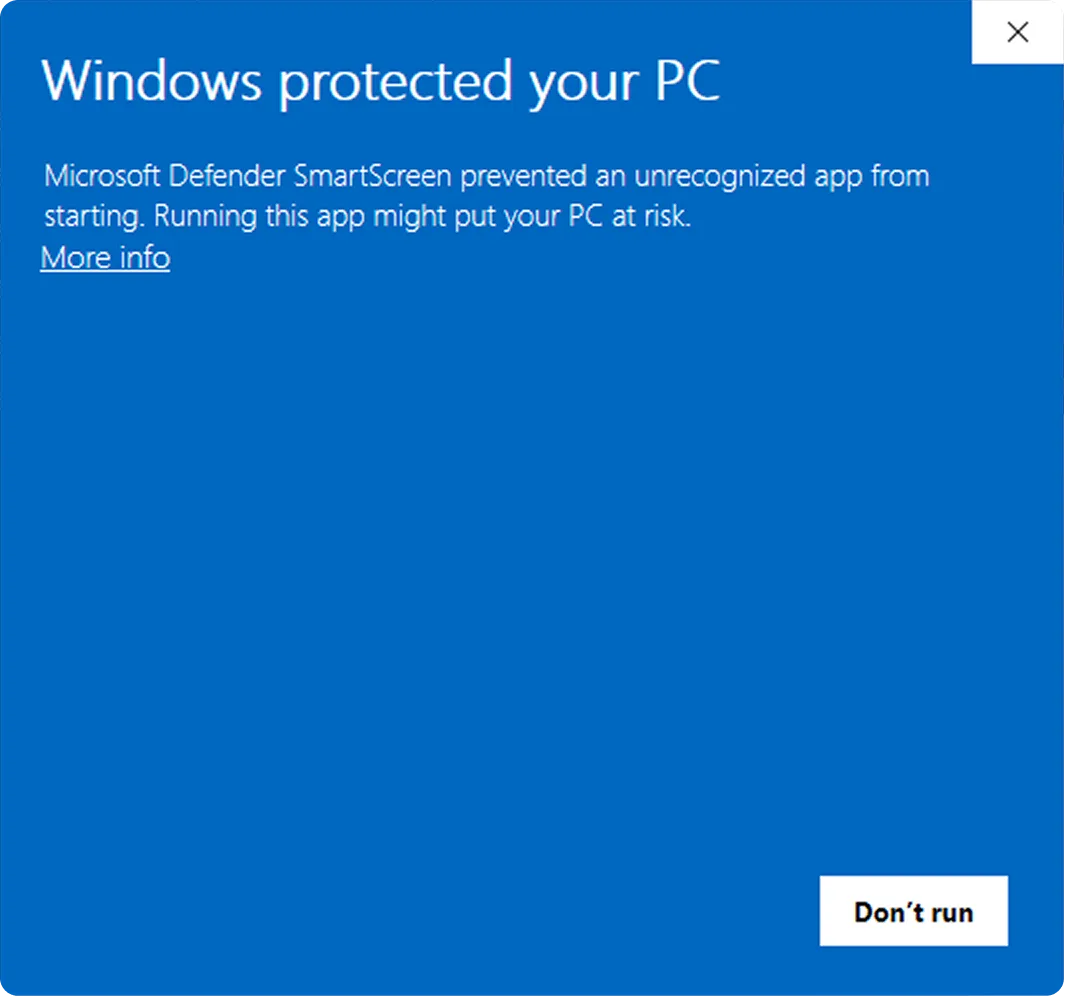
5. 警告內容類似以下畫面,點選 Run anyway 或同義的中文訊息即可。
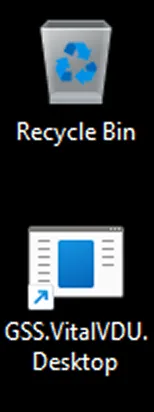
6. 安裝完成後,可在「開始」、「推薦項目」找到新版小程式,請先不要執行。
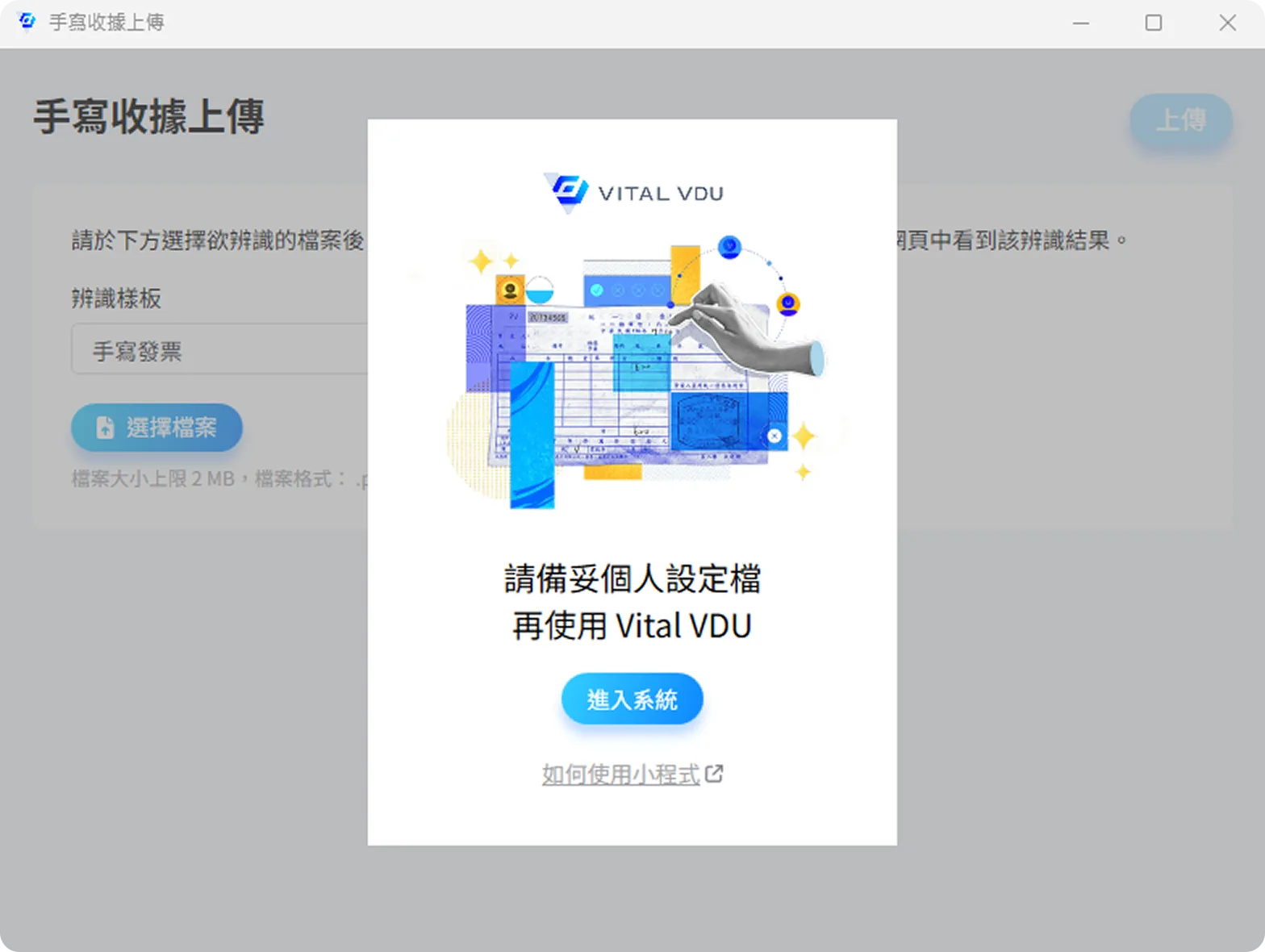
7. 若仍不慎執行,或未顯示警告,一路順利安裝完成自動執行,將顯示以下錯誤,表示找不到個人設定檔,這是正常現象。請進入系統再立即關閉程式。
8. 在新版小程式 GSS.VitalVDU.Desktop 範圍內,按右鍵取得選單。
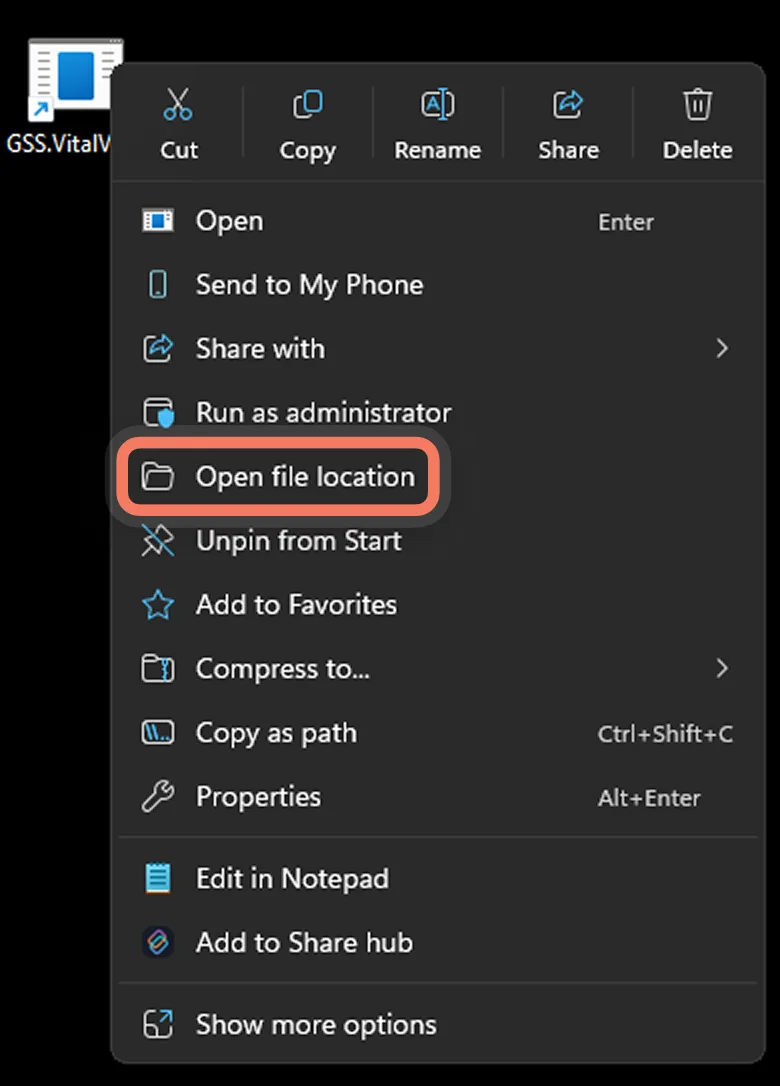
9. 依右鍵選單中「開啟檔案所在位置」找到捷徑,再用滑鼠游標移上此項,進一步找到實際安裝的目錄所在。
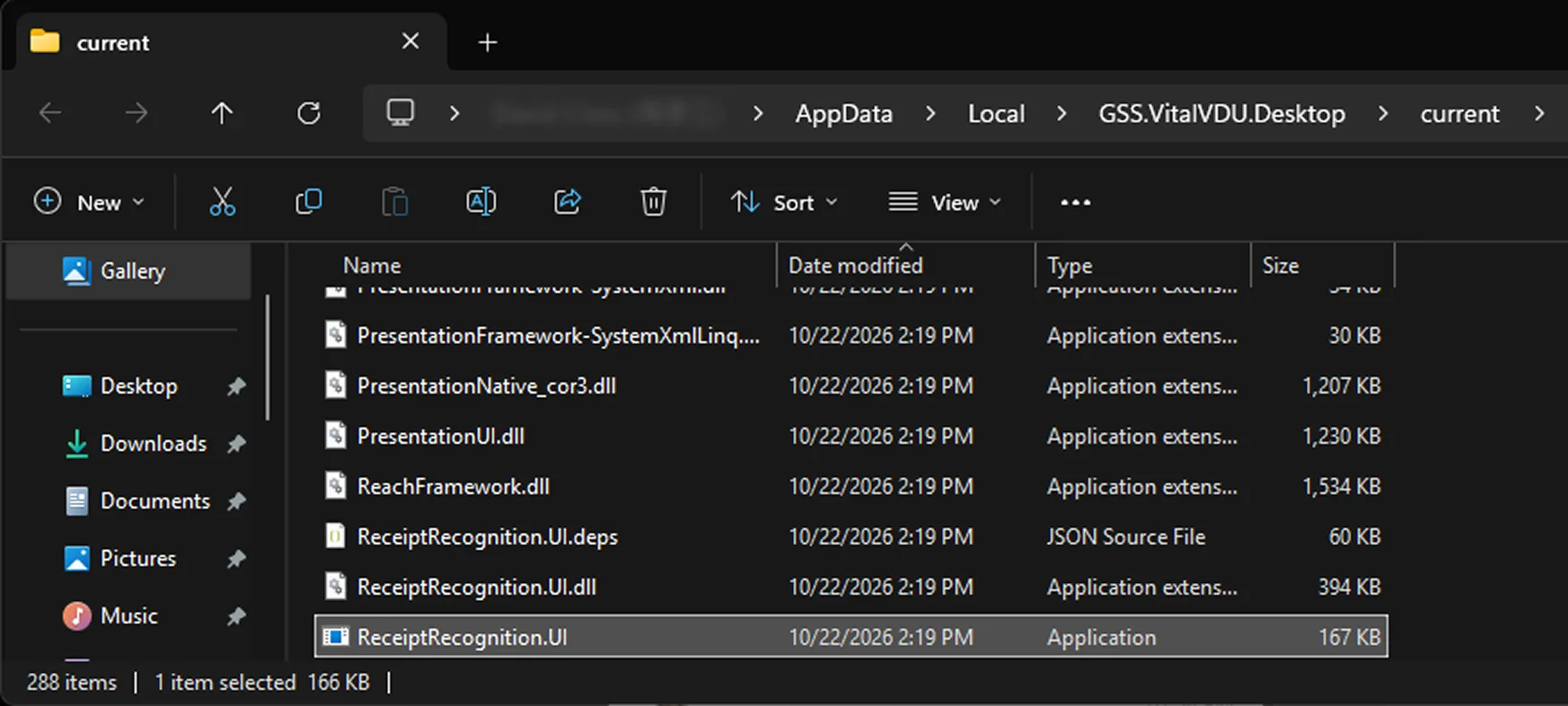
10. 將個人設定檔複製到上述目錄。
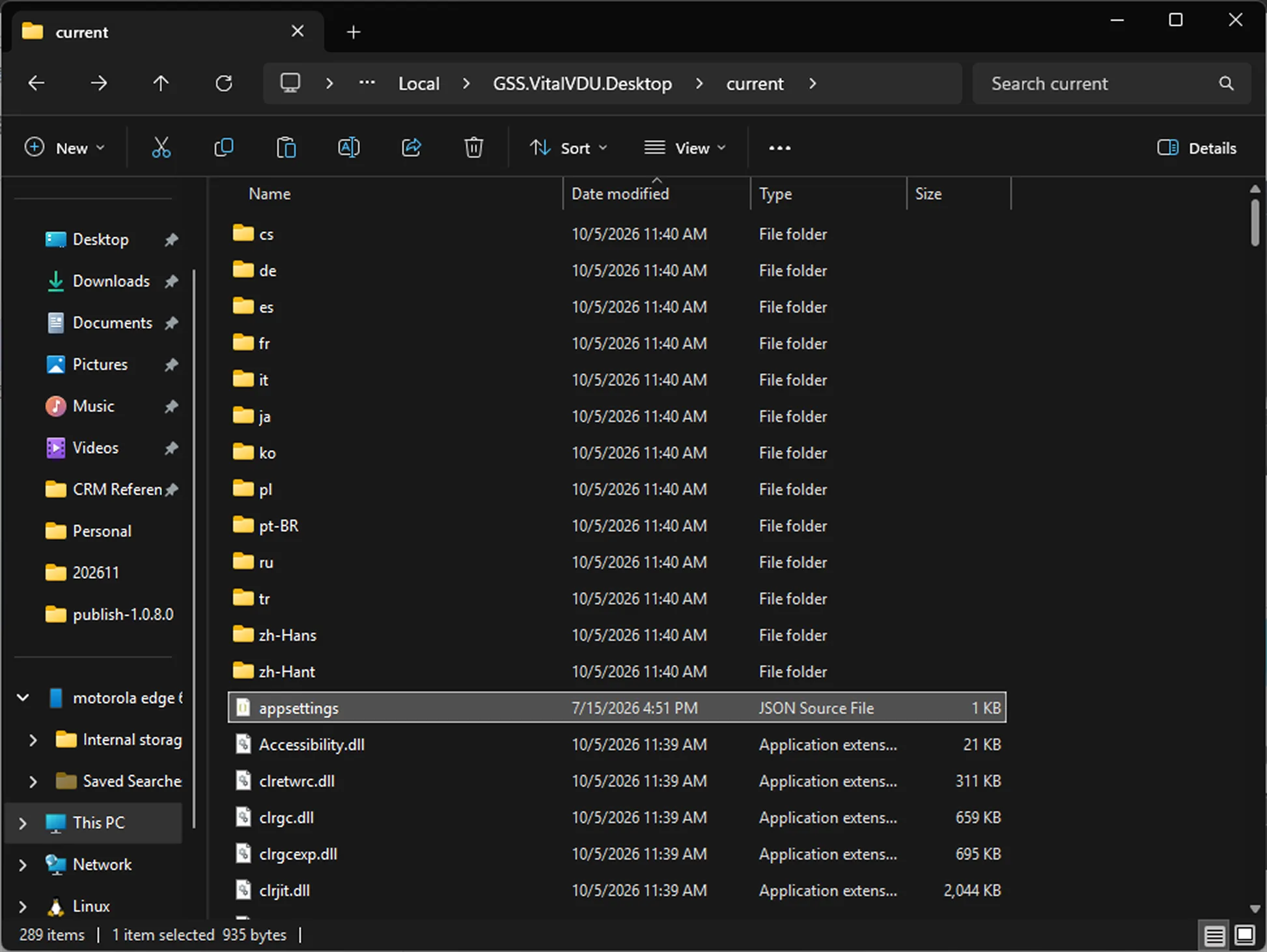
11. 此時已可在「開始」、「推薦項目」,或應用程式群內,找到並執行 GSS.VitalVDU.Desktop 新版小程式,與以往最大不同有幾點,整理如下:
- 11.1 不再是解壓縮後即可執行,需安裝為應用程式,可視需要修復或解除安裝。
- 11.2 日誌檔不再與主程式同目錄,而是處於 current 平行的 logs 目錄,以避免更新版本遭到覆蓋或遺失。
- 11.3 每次小程式啟動時,自動上網判別新版是否存在,若有則自動更新,無需人工介入。
- 11.4 舊版僅在上傳時需要網際網路連線,變更為小程式啟動當下即需要。
- 11.5 多人共用電腦時,因小程式安裝在個人目錄下,僅需將個人設定檔搬入一次,即可與他人隔離使用。
- 11.6 個人設定檔在自動更新時也有備份還原機制,設計原因與日誌檔相同,對使用者不造成影響。
https://support.vitalyun.com/tw/?catid=28&id=6100%3Avdu-ai-auto-update-setup&view=article
情境:小程式版本更新時,因使用者可能在忙,或對電腦操作生疏,不敢進行。此次修改為最後需要人工處理的版本,一但成功更新,後續將自動檢查與更新,不再需要人工介入,維持最新版本。
情境:小程式版本更新時,因使用者可能在忙,或對電腦操作生疏,不敢進行。此次修改為最後需要人工處理的版本,一但成功更新,後續將自動檢查與更新,不再需要人工介入,維持最新版本。
更多內容
2026 5月
上傳收據的校正機制是甚麼?
情境:由 AI 辨識取得掃描結果後,依規則校正明顯有誤的內容。
說明:AI 辨識如同電腦視覺,僅就其所見圖像轉文字。但就我們實際會用到系統的操作者來說,習以為常的領域知識並未被落實,造成 AI 辨識「並不聰明」的觀感。下圖列舉六...
2026 5月
何時會出現小程式更新提醒?
情境:自服務上線以來,每次版更都有牽涉到小程式,但租戶可能仍沿用舊版,雖然具有相容性,但容易造成溝通誤差。
說明:未來小程式開啟時,即檢查並區分以下四種狀況:「已是最新版」、「有新版可下載」、「版本即將停用」、「版本已不支援」,並將實際...