目錄
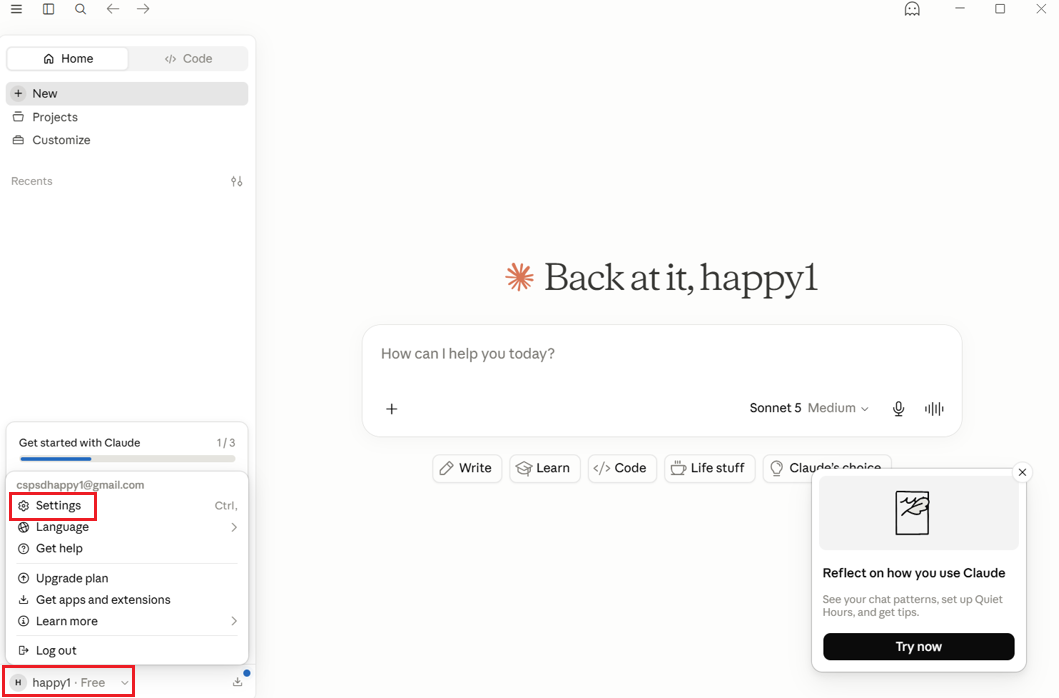
請至 Claude 登入帳號後,點選左下「帳號名稱」>「Settings」
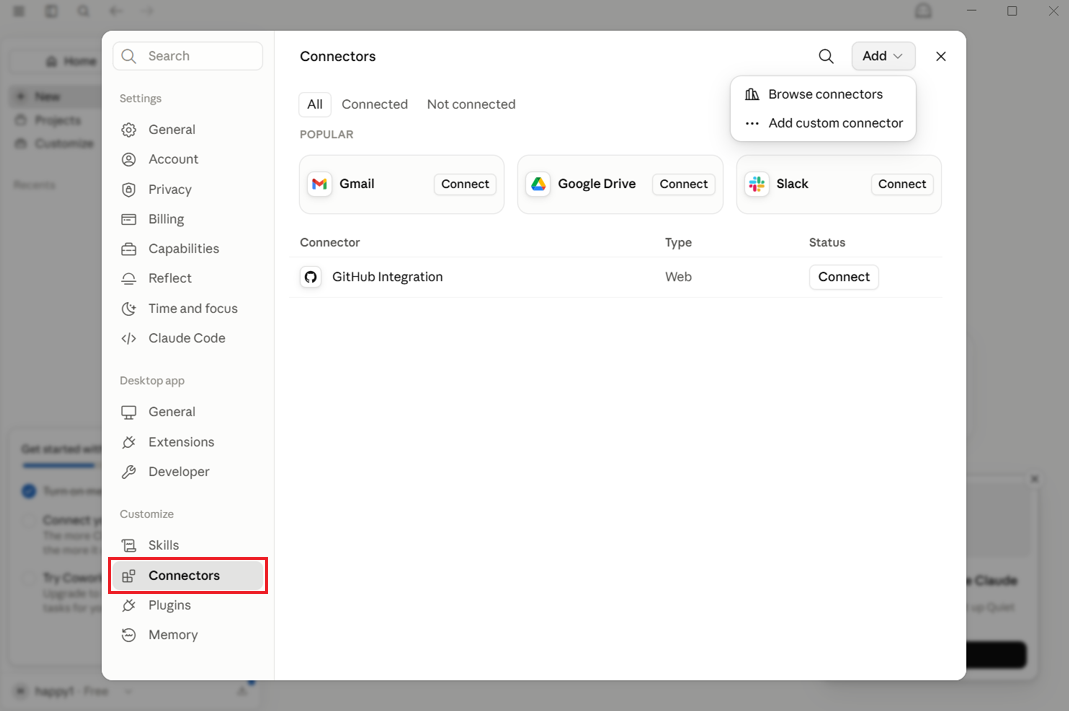
請於「Settings」頁面,點選左側選項「Connectors」
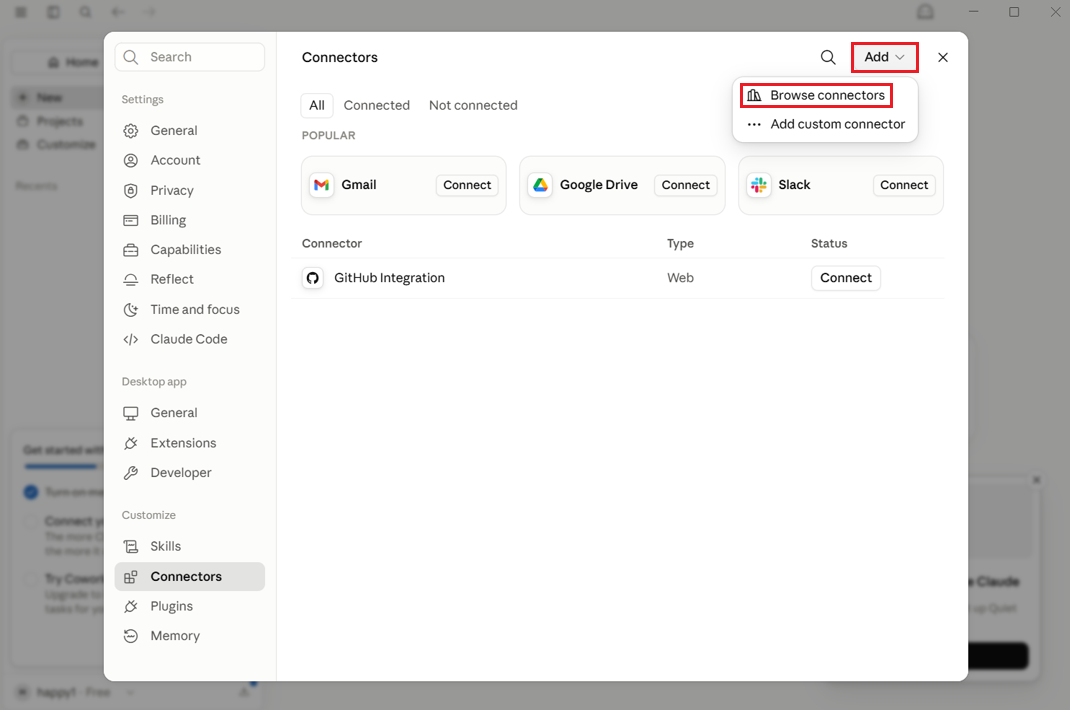
請點選右上方選項「Add」>「Browse connectors」
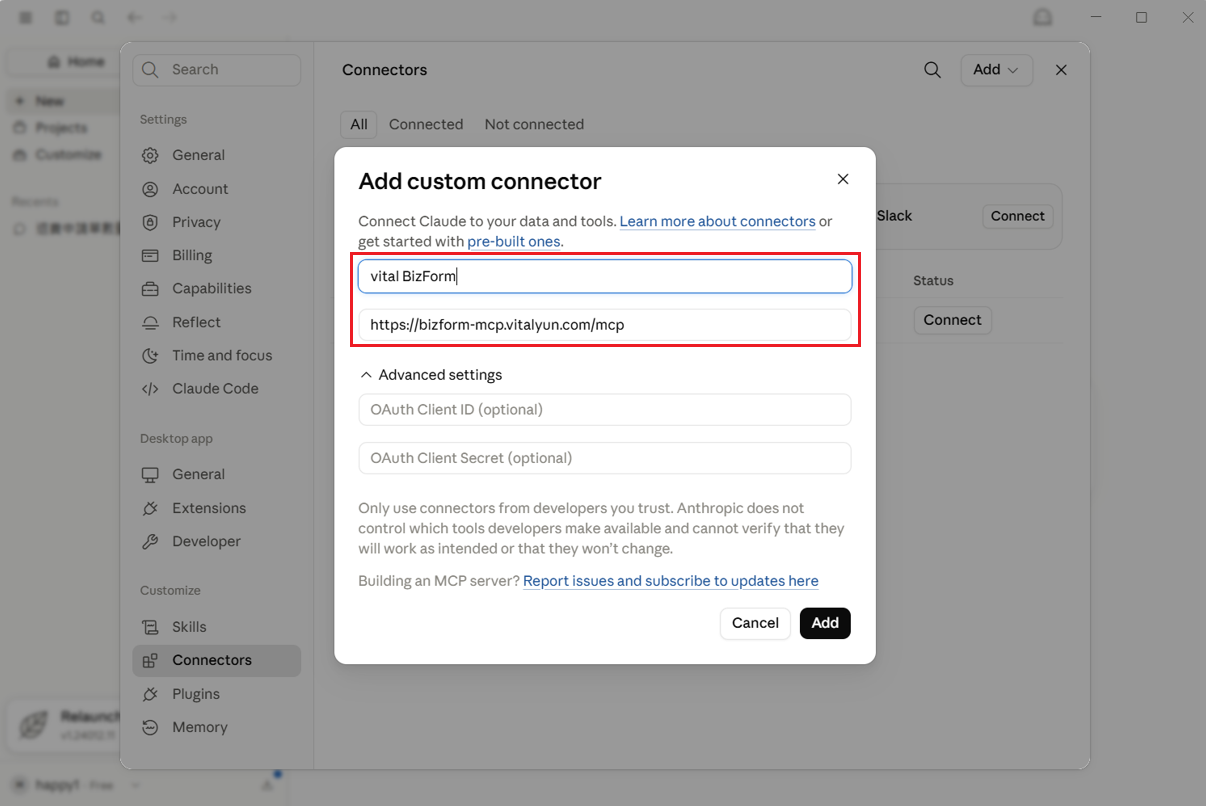
請於「Add custom connector」輸入連接名稱 (如 Vital BizForm) 以及網址「 https://bizform-mcp.vitalyun.com/mcp 」點選「Add」
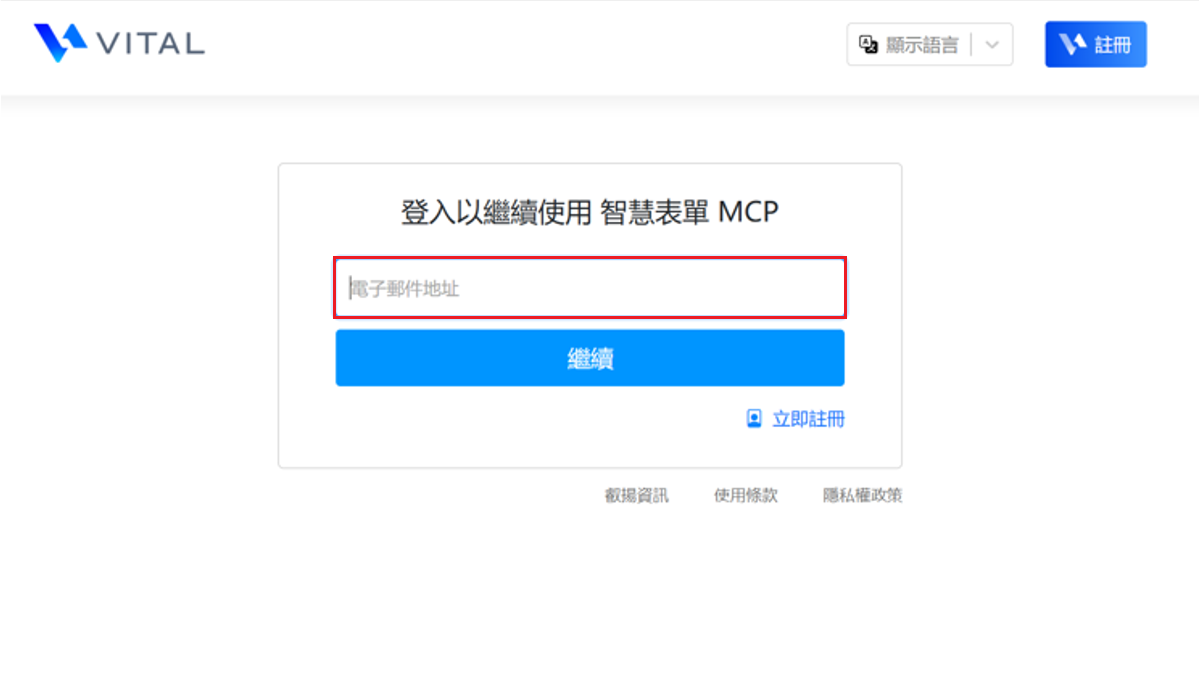
點選「Add」後顯示 Vital BizForm MCP 登入頁面,請登入您的帳號
提醒 * 後續可搜尋的資料將以帳號權限為主。
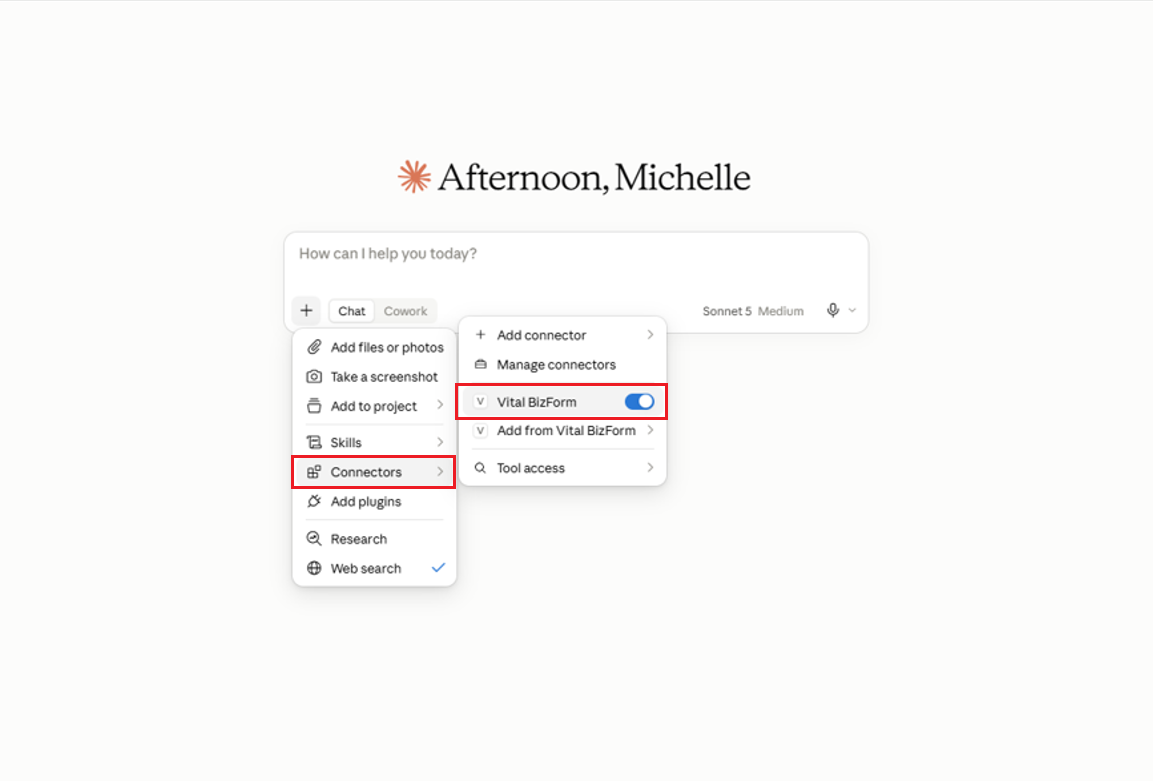
登入完成後,請至「Chat」選擇「Connectors」>「Vital BizForm」設定啟用即完成串接。
https://support.vitalyun.com/tw/vital-bizform?catid=28%3Aarticle&id=5960%3Aguan-yumcp-chuan-jie-shuo-ming&view=article
請至 Claude 登入帳號後,點選左下「帳號名稱」>「Settings」點選左側選項「Connectors」>「Add」>「Browse connectors」輸入連接名稱以及網址「 https://bizform-mcp.vitalyun.com/mcp 」點選「Add」會顯示 Vital BizForm MCP 登入頁面,請登入您的帳號。登入完成後,請至「Chat」選擇「Connectors」>「Vital BizForm」設定啟用即完成串接。
更多內容
2025 11月
(2025/10/29起適用) 公司購買多服務時,如何使用同一帳號登入多系統?
*請注意,一公司購買多服務時,使用者登入帳號皆相同。 1. 進入官網(請點我進入)點選右上方的「立即登入」>「會員登入/註冊」,開始登入帳號中心。 2. 進入登入頁面後,請先【輸入帳號】,點選【繼續】。 3. 依據您當初註冊帳號的方式登入。...
2026 9月
BizForm Webhook 使用手冊
BizForm Webhook 功能請點我參考說明