目錄
[㇐、管理資料]
0.系統進入
於 Vital NetZero KPIM-N 登入頁,通過帳號及密碼驗證後,即可進入 KPIM-N 的使用者入口首頁。使用者於入口首頁可以下載本系統使用者手冊,並觀看系統公告事項。 
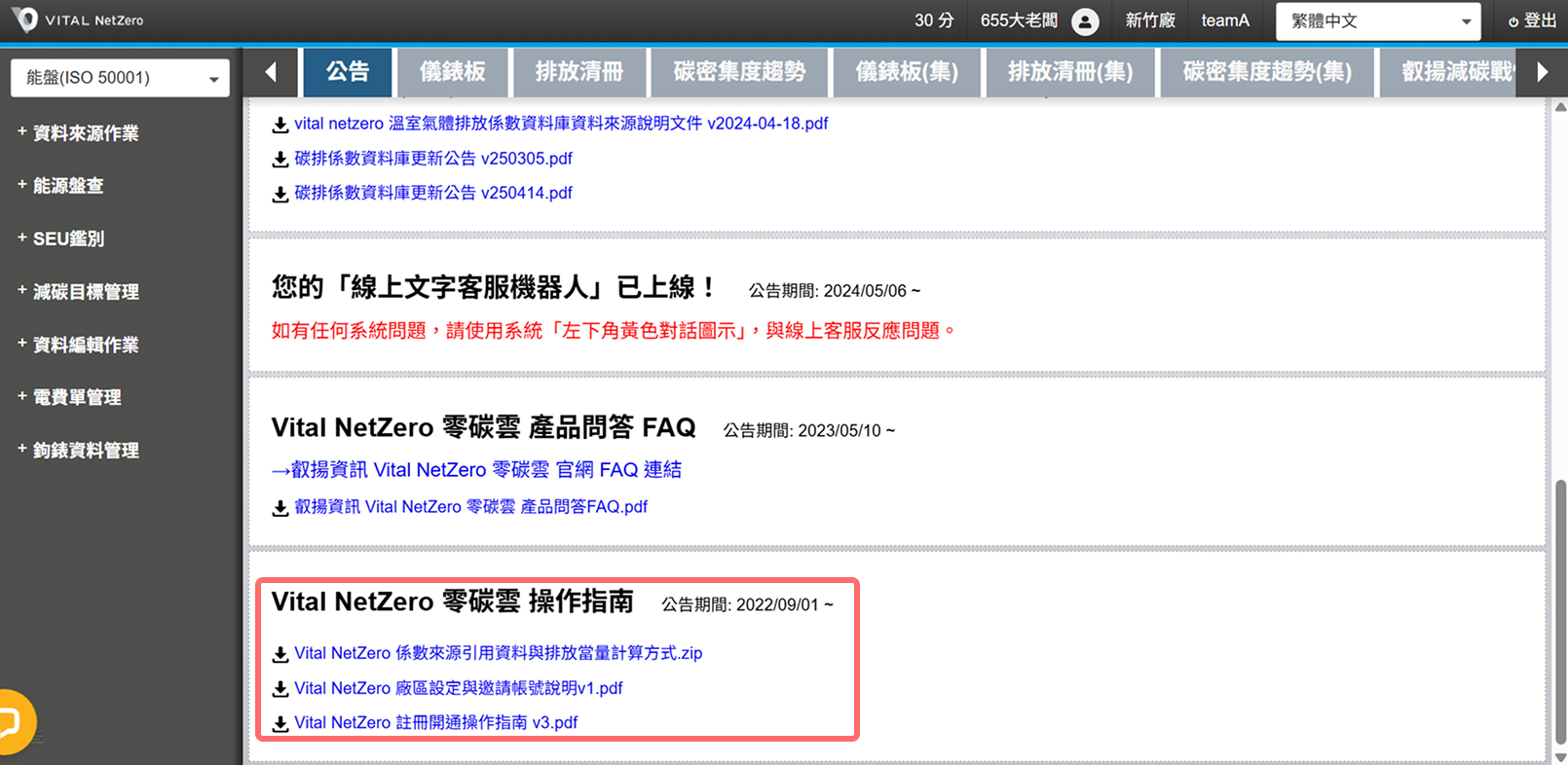
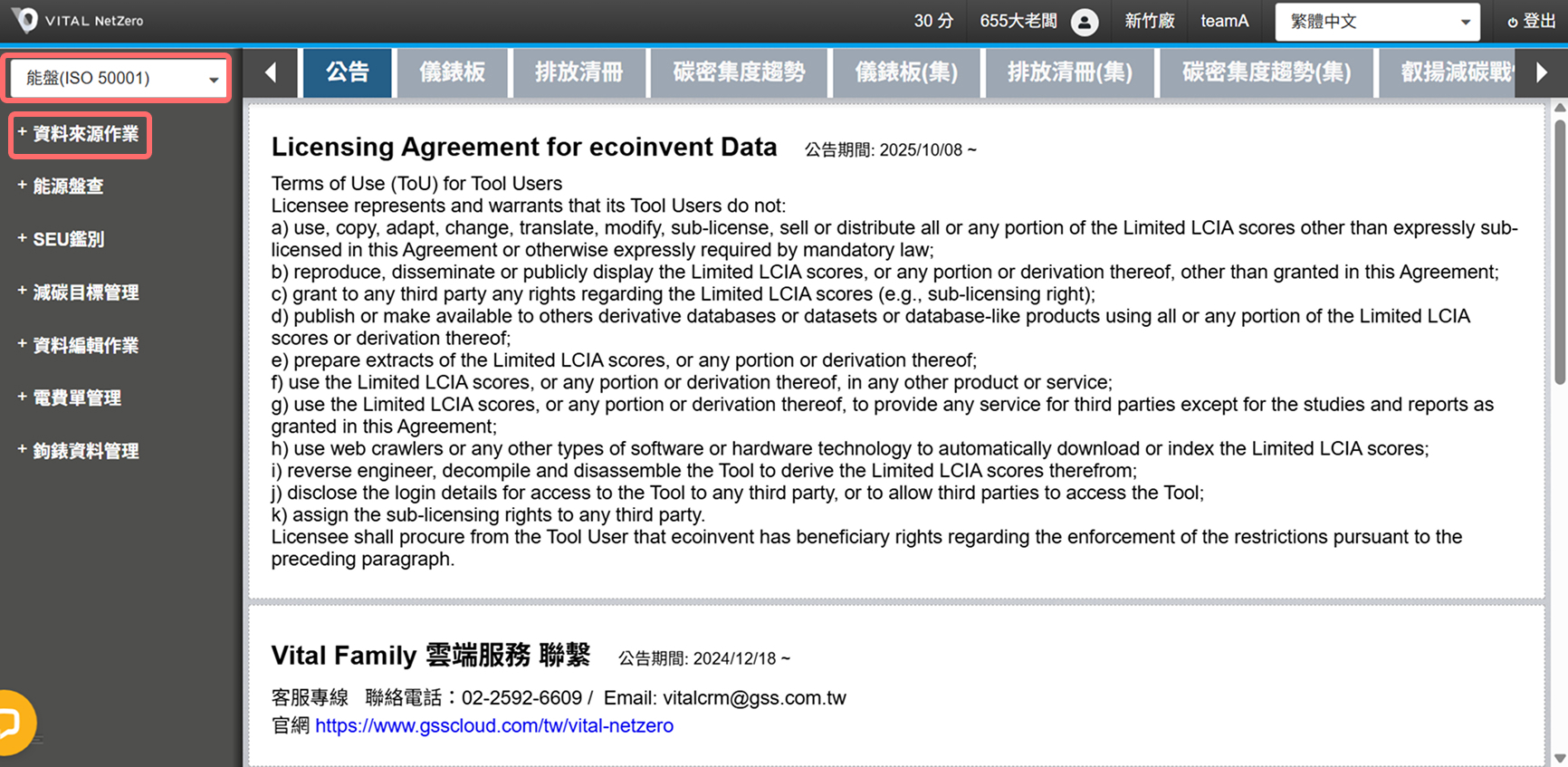
點選左上角功能選單選取【能盤(ISO 50001)】。
點選[資料來源作業],展開後,請點選[能盤資料上傳]。
1. 下載能源盤查 excel 表格範本
點選[區域],選取[公司/廠區代號]。再點選資料表名稱(例如:直接能源資料或是能源設備清冊),再於下方點選該資料表的[範例檔案下載]連結,即可取得範例檔案。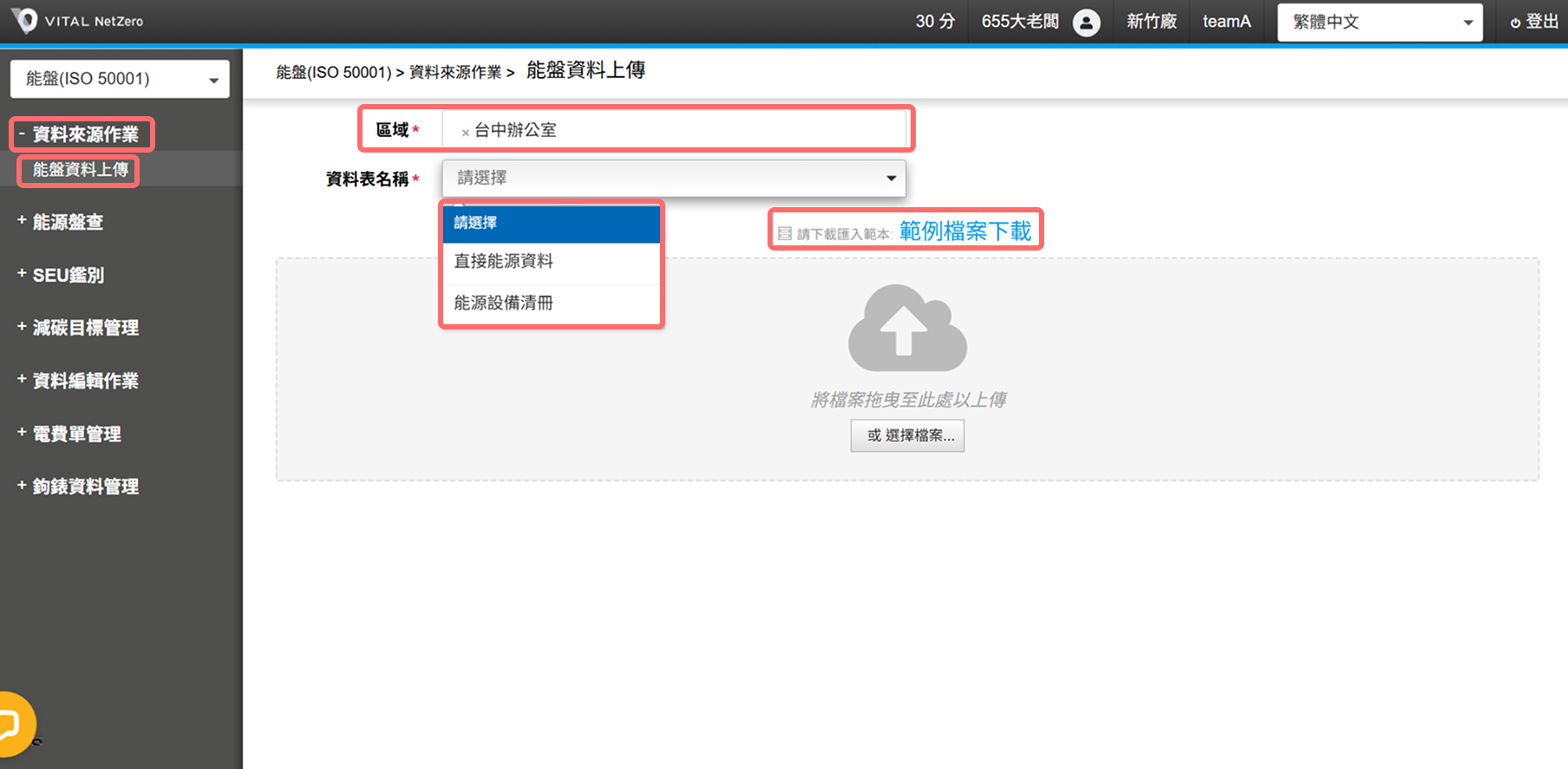
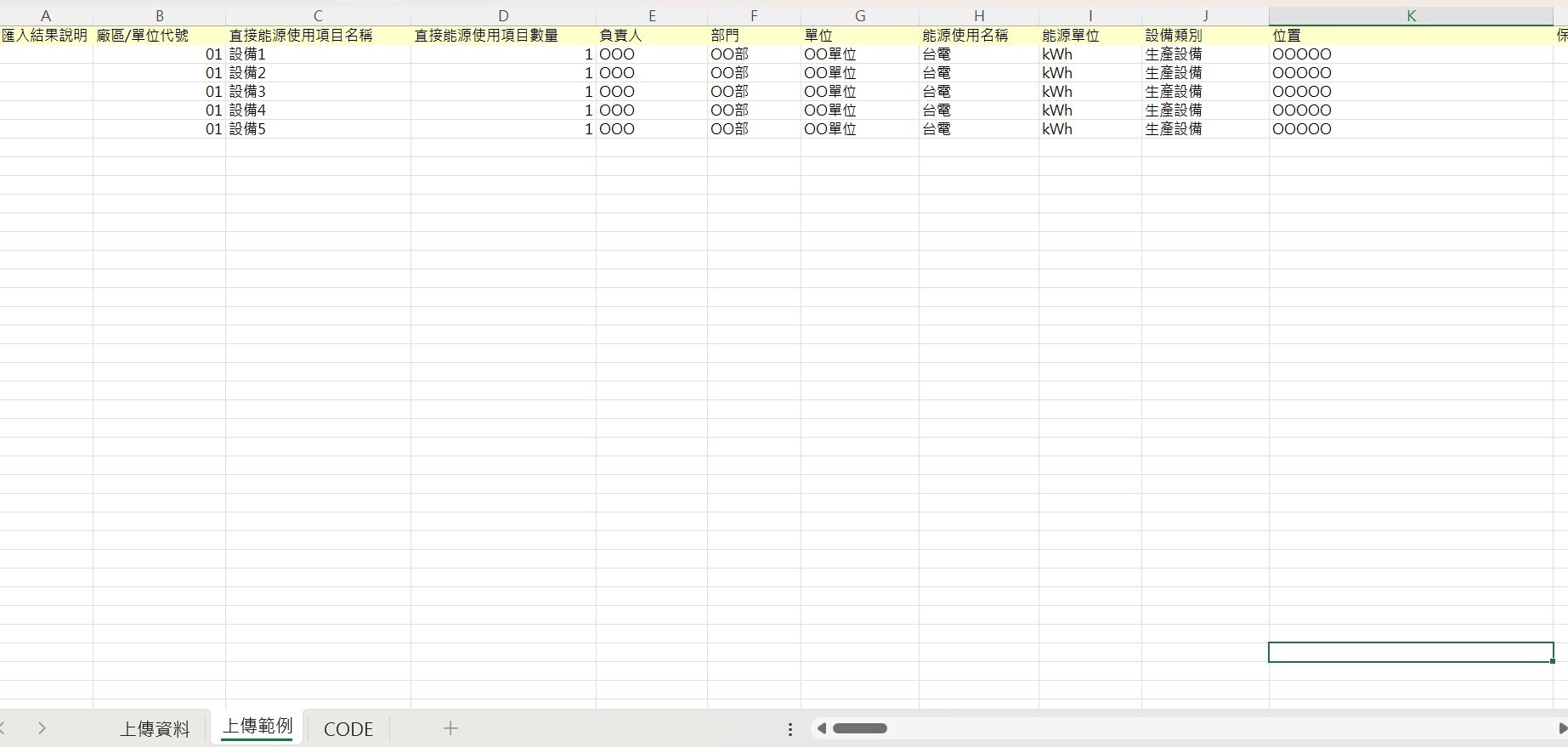
接下來打開第㇐個直接能源資料範例檔案 excel 表格。
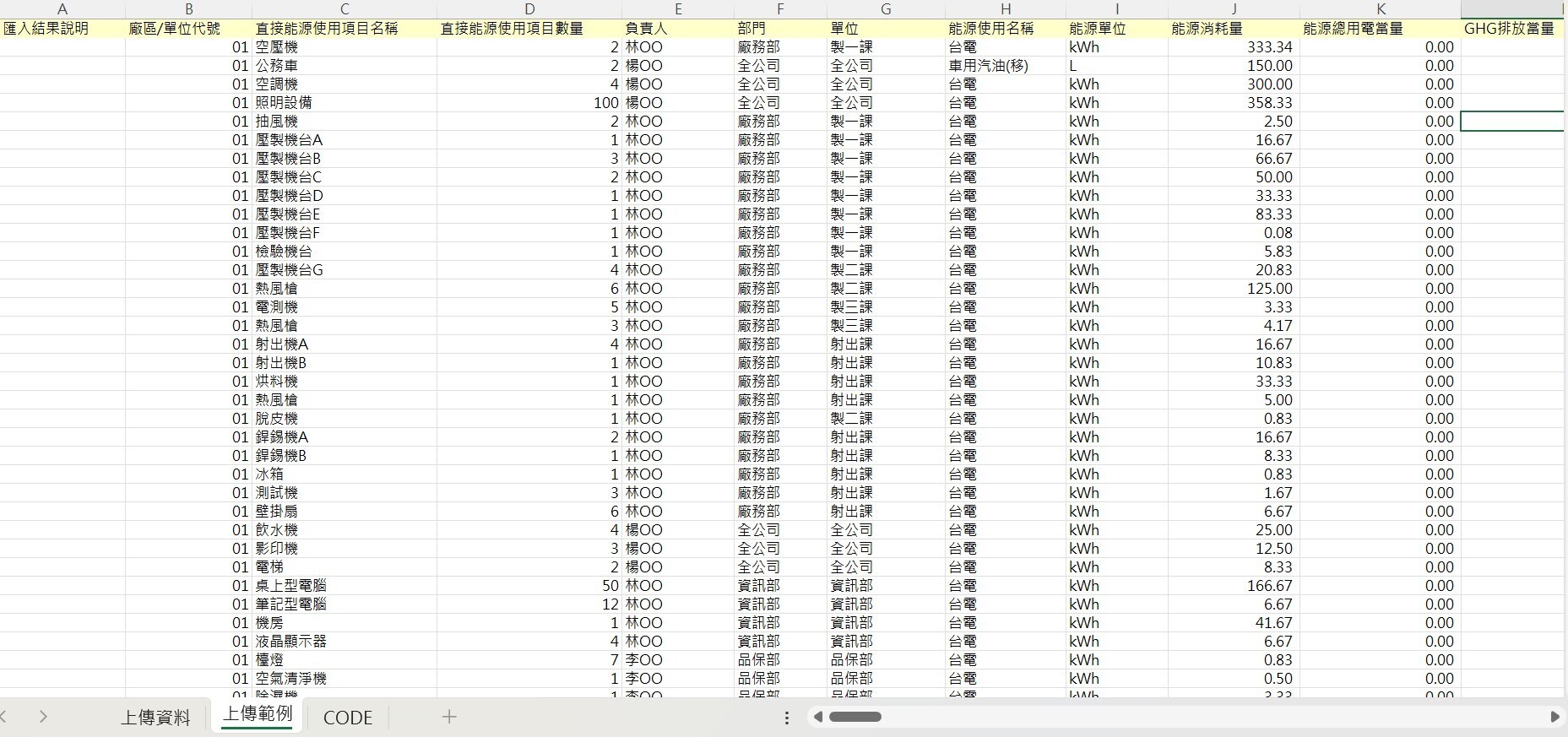
表格中要填入能源盤查的資料欄位,包含公司/廠區代號(系統給定)、直接能源使用項目名稱或設備名稱、直接能源使用項目數量、負責人、部門、單位、能源使用名稱(例如:台電、汽柴油或天然氣等)、能源單位(例如:kWh 千瓦小時/度數、Kg 公斤、L 公升、或 m3 立方米 /公秉)、能源消耗量、資料盤查的開始時間、結束時間,接下來是 20 個保留欄位,可以提供此筆盤查資料的標籤,例如:樓層位置、節能分級、設備類別等等。
**請特別注意,目前版本並不支援能耗盤查總量與實際電費單與油費單數據差異的檢查或分攤,請於資料上傳之前先於 excel 試算表內核算能耗盤查數據與實際電費單與油費單數據總和是否正確。
**提醒,應查看表格內的 CODE 頁籤,有提供某些欄位資料(能源使用名稱、單位等)所對應的限制填寫選項,以確保後續數據上傳後,可被正確計算。
接下來打開第二個能源設備清冊範例檔案 excel 表格。
表格中要要填入能源分配的資料欄位,包含公司/廠區代號(系統給定)、直接能源使用項目名稱(即供應端的共用設施或設備名稱)、能源使用名稱、能源單位(例如: kWh 千瓦小時/度數、Kg 公斤、L 公升、或m3 立方米/公秉)、被分配生產設備名稱、部門、單位。請注意,以上資料欄位必須要與直接能源資料表該項名稱㇐ 致。接下來請提供此項生產設備被分配的能源總使用量,資料盤查的開始時間與結束時間。
請注意,能源分配資料項目的開始時間與結束時間必須對應與直接能源盤查資料項目的名稱以及開始時間與結束時間都相同㇐致,才能正確關連到分配標的項目與期間,完成正確的分配。
提醒,應查看表格內的 CODE 頁籤,有提供某些欄位資料所對應的限制填寫選項,以確保後續數據上傳後,可被正確計算。
3. 上傳能源盤查 excel 表格
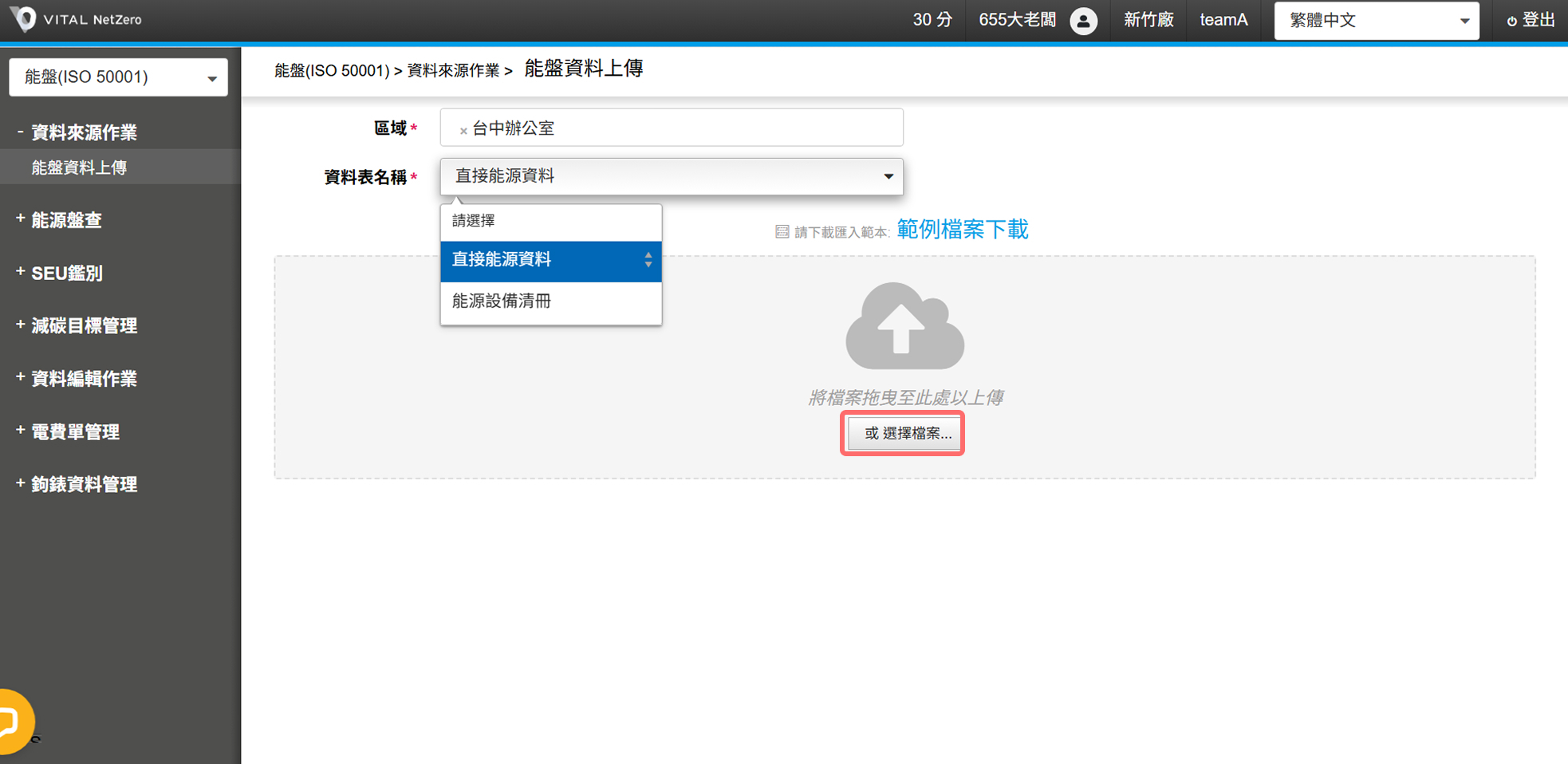
點選[區域],選取[公司/廠區代號]。再點選資料表名稱(例如:直接能源資料或是能源設備清冊),再於右側點選[選擇檔案],即可進行能源盤查 excel 表格資料上傳。
4. 查看與編輯能源盤查上傳資料
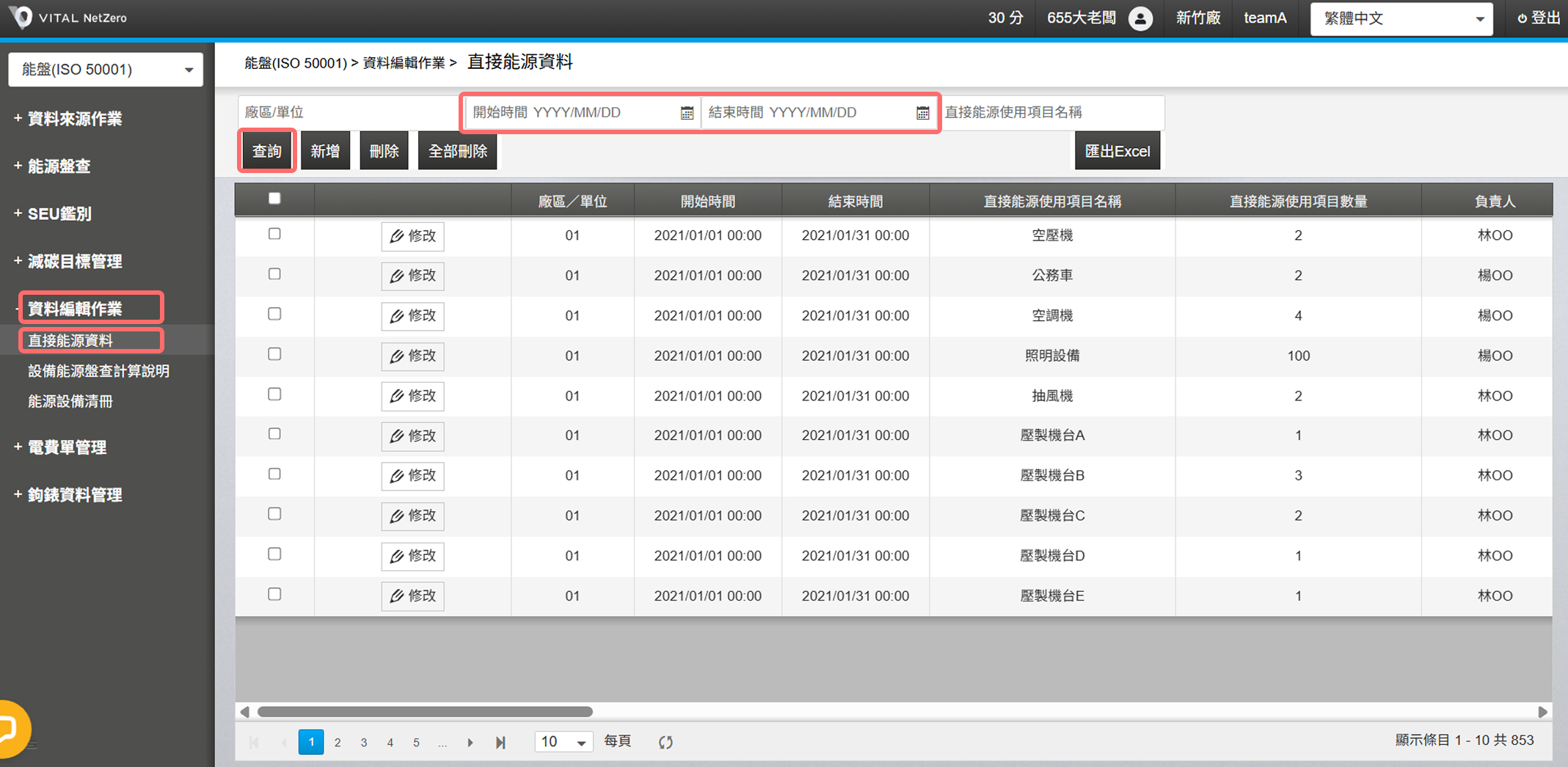
點選左側選單[資料編輯作業],於[資料編輯作業]項下,點選[直接能源資料]。可設定時間範圍進行查詢。並可點選修改或新增,進行單筆資料的編輯。
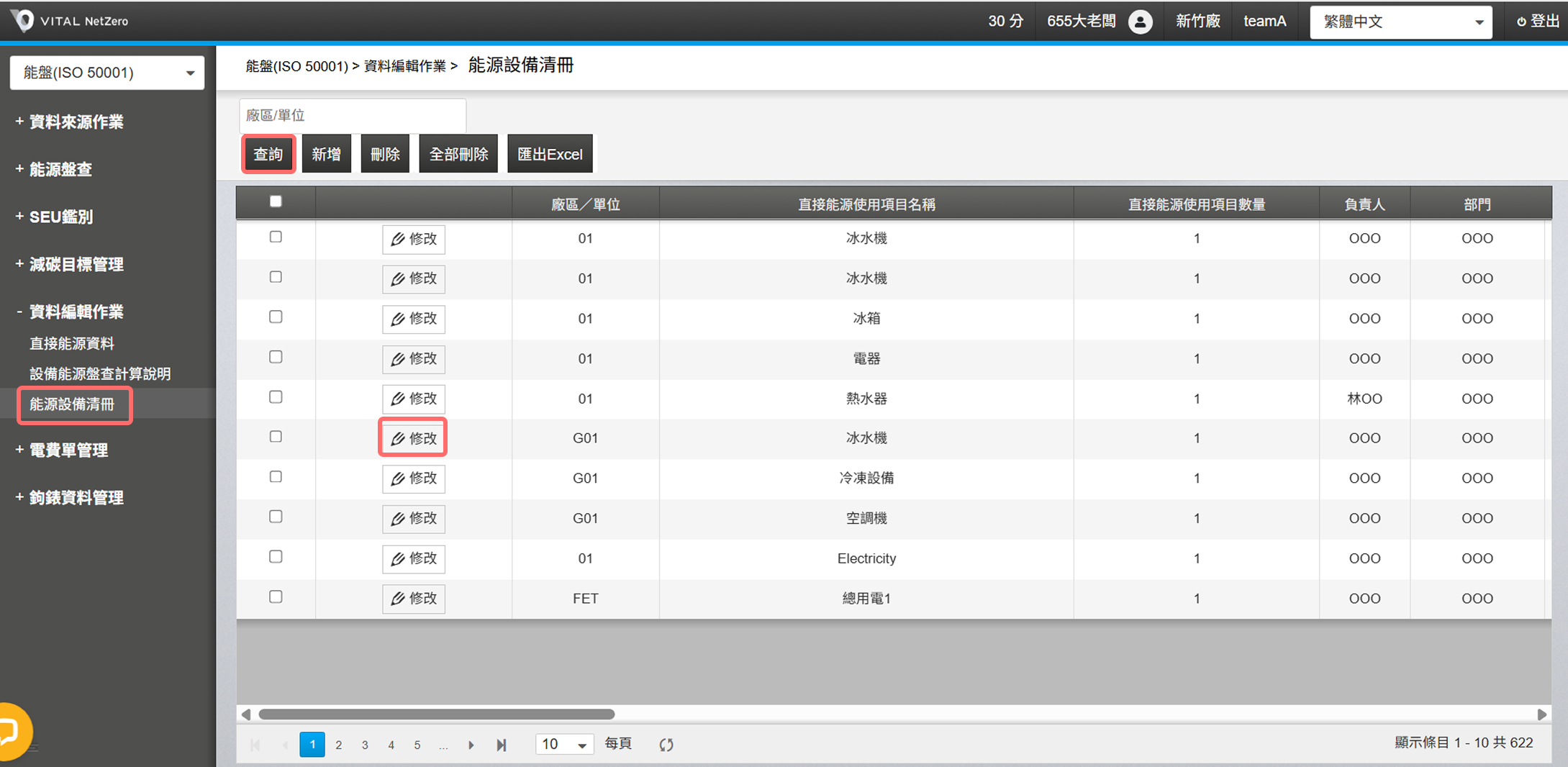
左側選單點選[資料編輯作業],於[資料編輯作業]項下,點選[能源設備清冊]。
可設定時間範圍進行查詢,可點選修改或新增,進行單筆資料的編輯。
如果要重新上傳資料,可選定時間範圍起訖日期,按下[全部刪除](請注意,資料刪除之後就無法還原),再重新上傳能源盤查 excel 表格資料。
5. 設備能源盤查計算說明
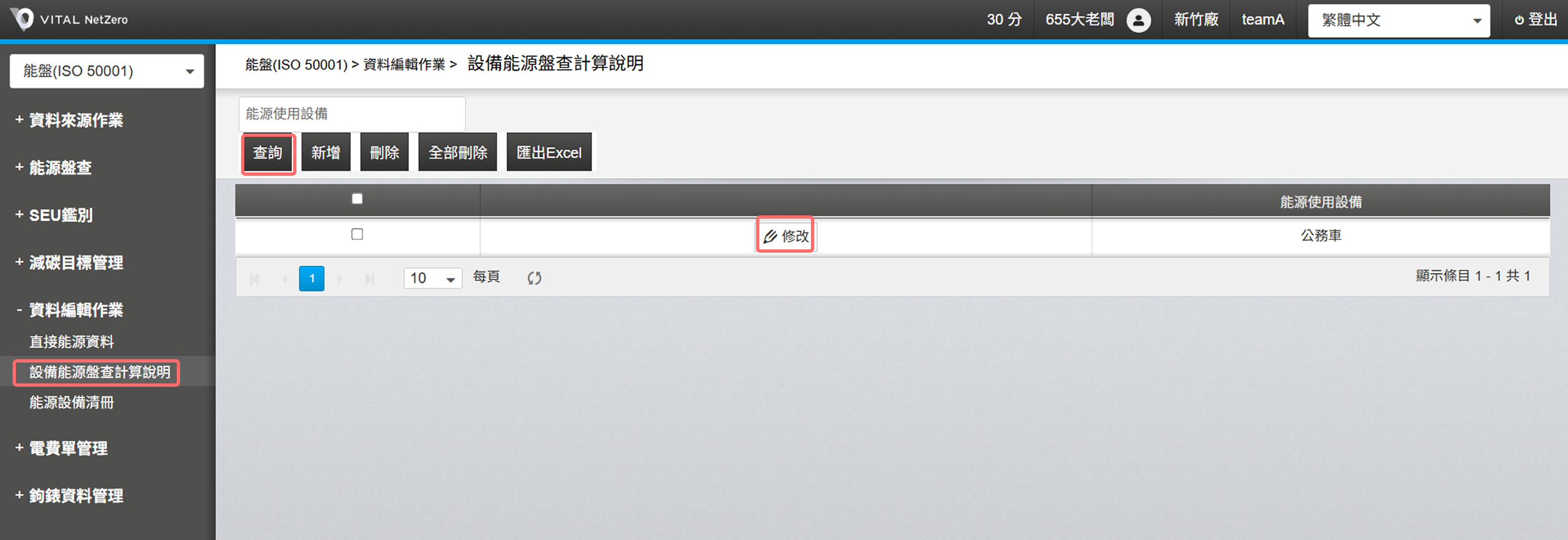
於左側選單點選[資料編輯作業],於[資料編輯作業]項下,點選[設備能源盤查計算說明]。
可不選擇任何設備項目名稱,直接按下[查詢],列出過去所有設備能源盤查計算說明列表,按下[修改],進行內容編輯,或是按下[新增],新增㇐筆備能源盤查計算說明。
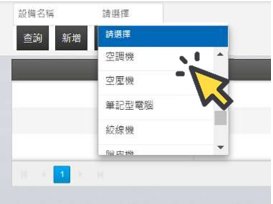
或選擇特定設備名稱按下[查詢],列出該設備能源盤查計算說明項目。
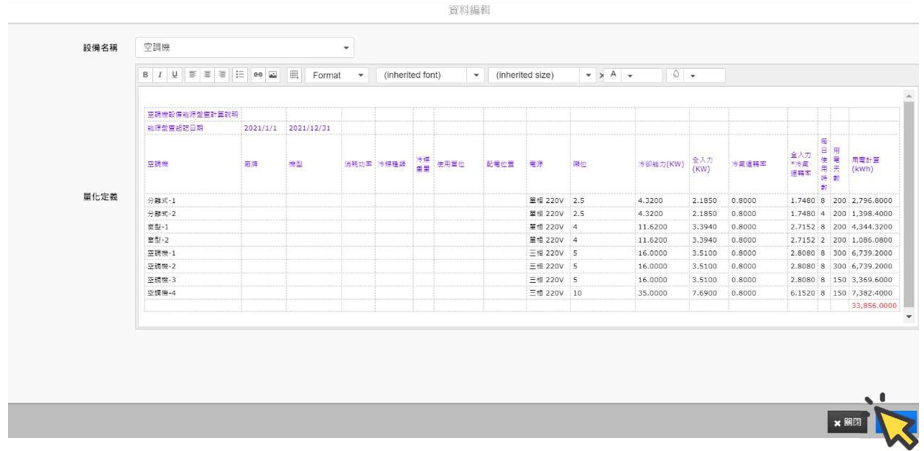
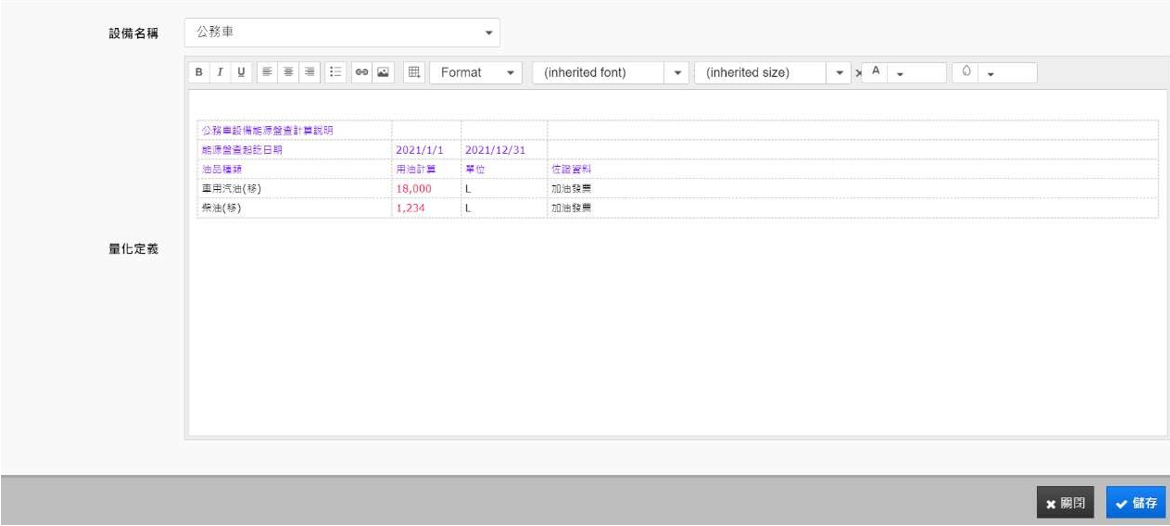
進入設備能源盤查計算說明的內容編輯頁面,可編輯該項設備能源盤查的量化定義或貼上量測佐證照片、能耗規格等,以利各設備能源盤查資料的來源與計算方式可被查驗。編輯完畢可按右下方[儲存],或是按[關閉],取消編輯,直接離開。
下一步 二、碳盤查儀錶板
來源連結:
https://vital-faq.azurewebsites.net/NetZero/3738
https://support.vitalyun.com/tw/vital-netzero/faq?catid=28%3Aarticle&id=4179%3Aguan-li-zi-liao&view=article
更多內容
2025 11月
(2025/10/29起適用) 公司購買多服務時,如何使用同一帳號登入多系統?
*請注意,一公司購買多服務時,使用者登入帳號皆相同。 1. 進入官網(請點我進入)點選右上方的「立即登入」>「會員登入/註冊」,開始登入帳號中心。 2. 進入登入頁面後,請先【輸入帳號】,點選【繼續】。 3. 依據您當初註冊帳號的方式登入。...
2025 9月