目錄
系統維護人員可以將公文系統上的公文資料,下載至本機保存。
步驟一:
請點選「系統維護/資料下載」功能,進入該功能後,請先輸入欲下載資料的【日期區間】,輸入後請點選【產生資料】
※ 備註1:日期為必填欄位
※ 備註2:日期區間僅能設定七日區間,若超過七日或有多個區間,請分多次產生資料及下載
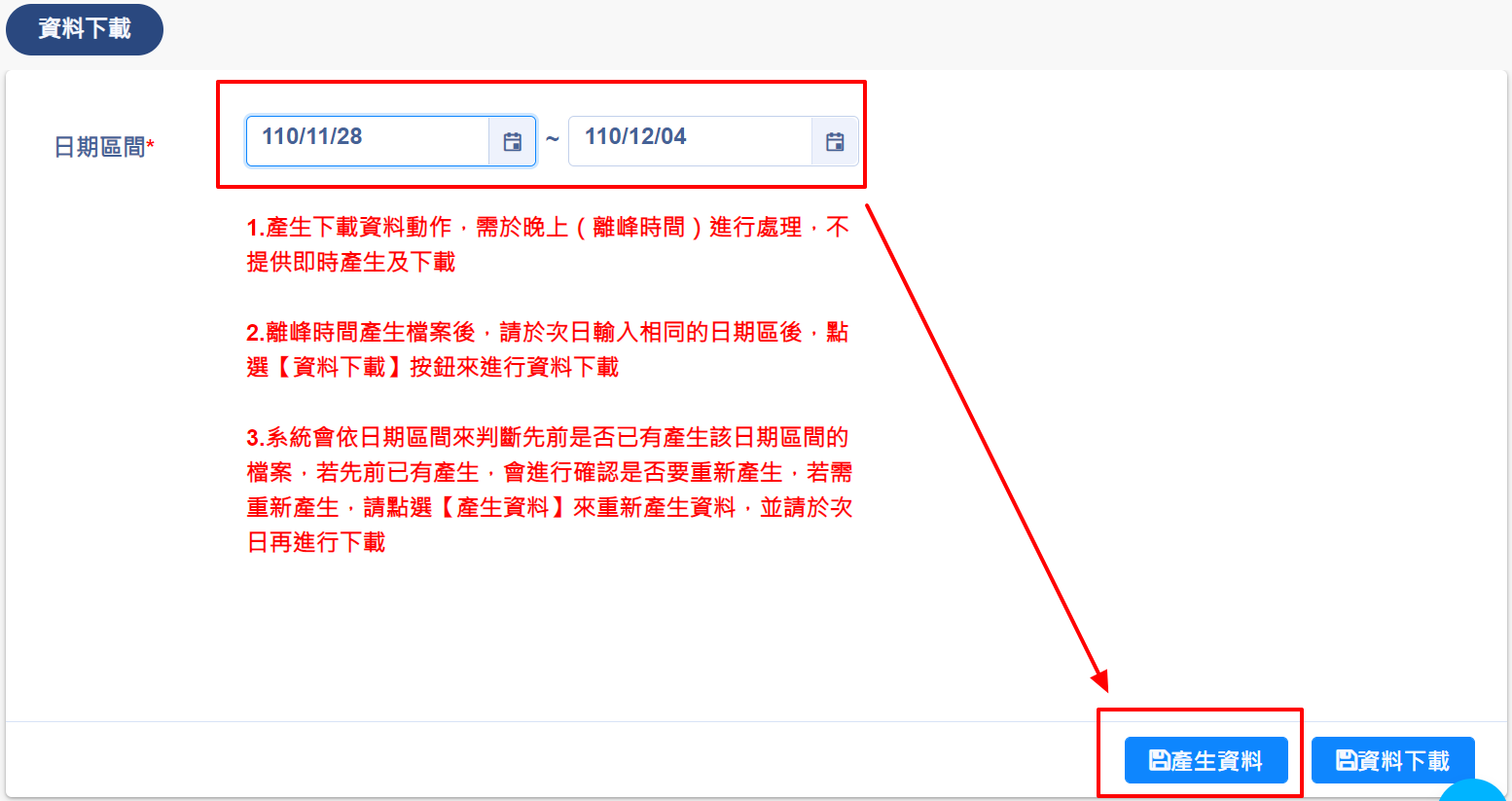
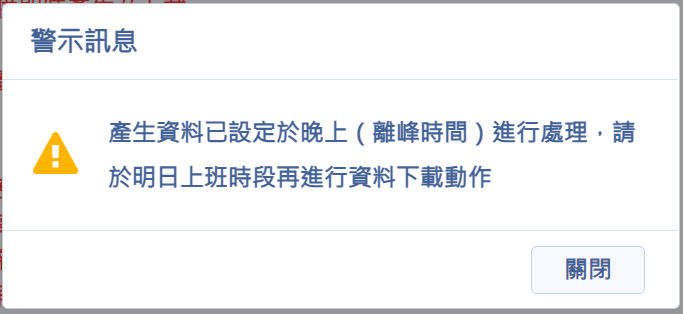
點選產生資料後,會跳提示訊息的畫面,系統會在晚上進行資料的產生,需要等明日才可以下載今日設定產生的資料
若先前已有設定過相同區間的資料設定,則點選【產生資料】時會跳出提示,如下圖
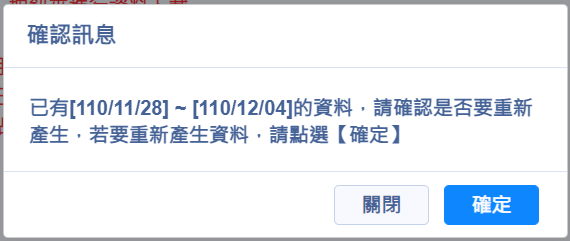
點選【確定】:會重新安排產出資料,請待隔日再重新下載。
點選【關閉】:會回到原本的畫面,點選【資料下載】即可下載先前已產出的資料。
步驟二:
待資料產生後,再進入「資料下載」功能,輸入設定的日期區間,點選【資料下載】,系統便會將產生的資料下載為一個zip檔,檔名會顯示為『設定的日期區間.zip』
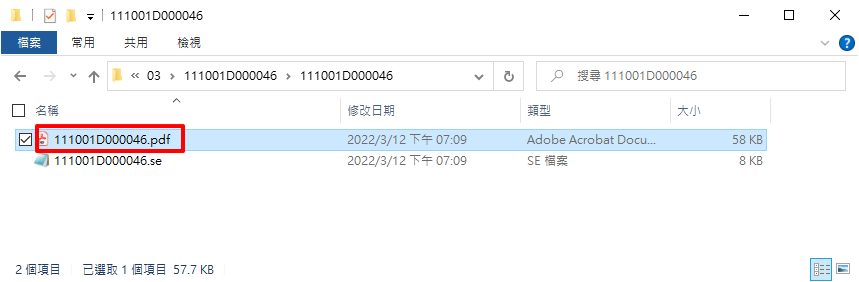
※ 備註:資料夾層級為「年度/月份/公文文號」
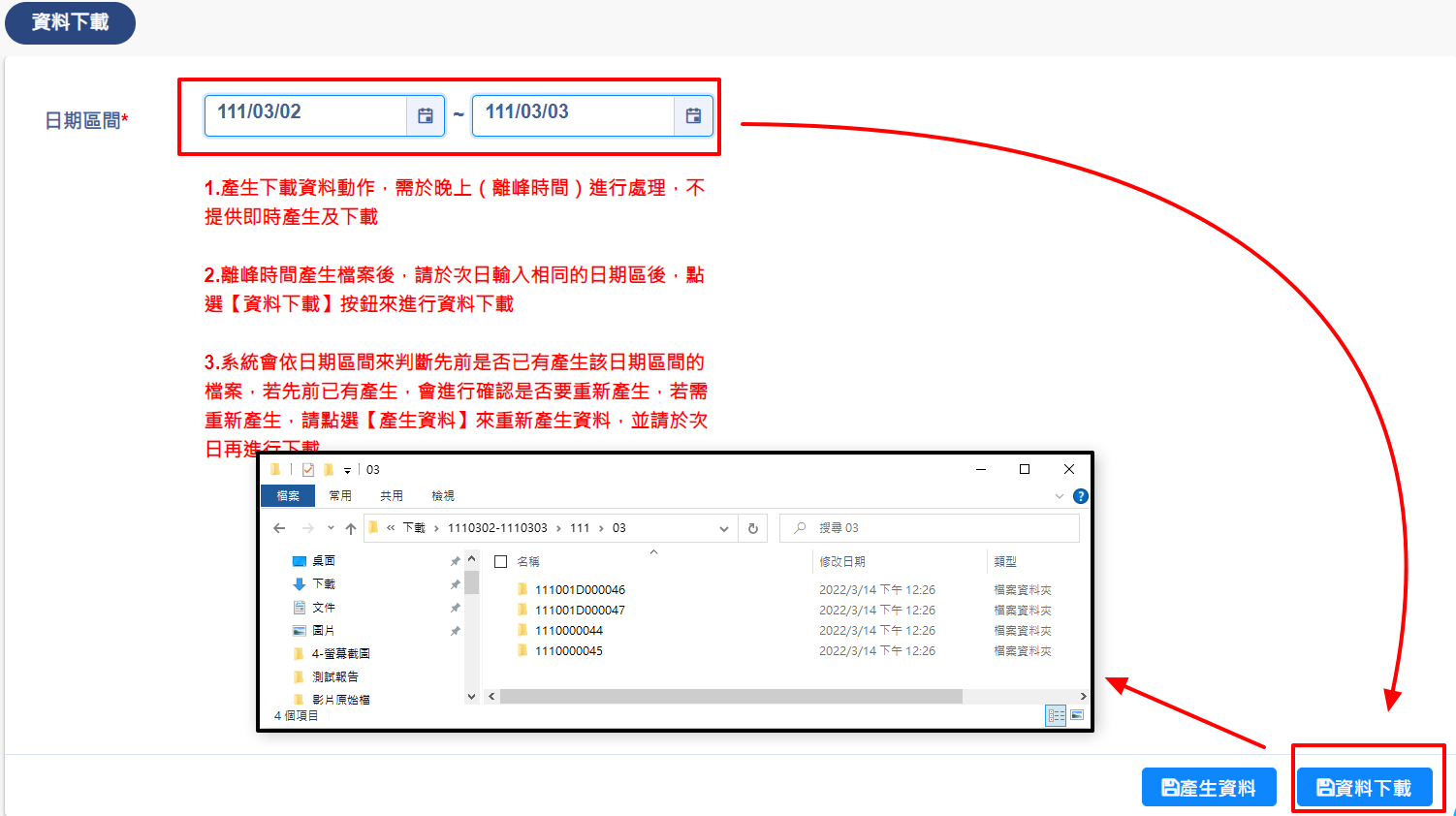
且來文或創簽稿公文都會轉出PDF檔後產出,如圖
來源連結:
https://vital-faq.azurewebsites.net/OD/6338
https://support.vitalyun.com/tw/vital-od/faq?catid=28&id=2325%3Azi-liao-xia-zai&view=article
系統維護人員可以點選「系統維護/資料下載」功能,輸入欲下載資料的【日期區間】,點選【產生資料】。點選產生資料後,系統會在晚上進行資料的產生,隔日就可以下載今日設定產生的資料。* 日期區間僅能設定七日區間,若超過請分批產生資料下載。
更多內容
2024 11月
如何登錄紙本公文?
2025 11月
(2025/10/29起適用) 公司購買多服務時,如何使用同一帳號登入多系統?
*請注意,一公司購買多服務時,使用者登入帳號皆相同。 1. 進入官網(請點我進入)點選右上方的「立即登入」>「會員登入/註冊」,開始登入帳號中心。 2. 進入登入頁面後,請先【輸入帳號】,點選【繼續】。 3. 依據您當初註冊帳號的方式登入。...