系統更新項目
產品線 - 轉商機時可以透過產品線篩選產品
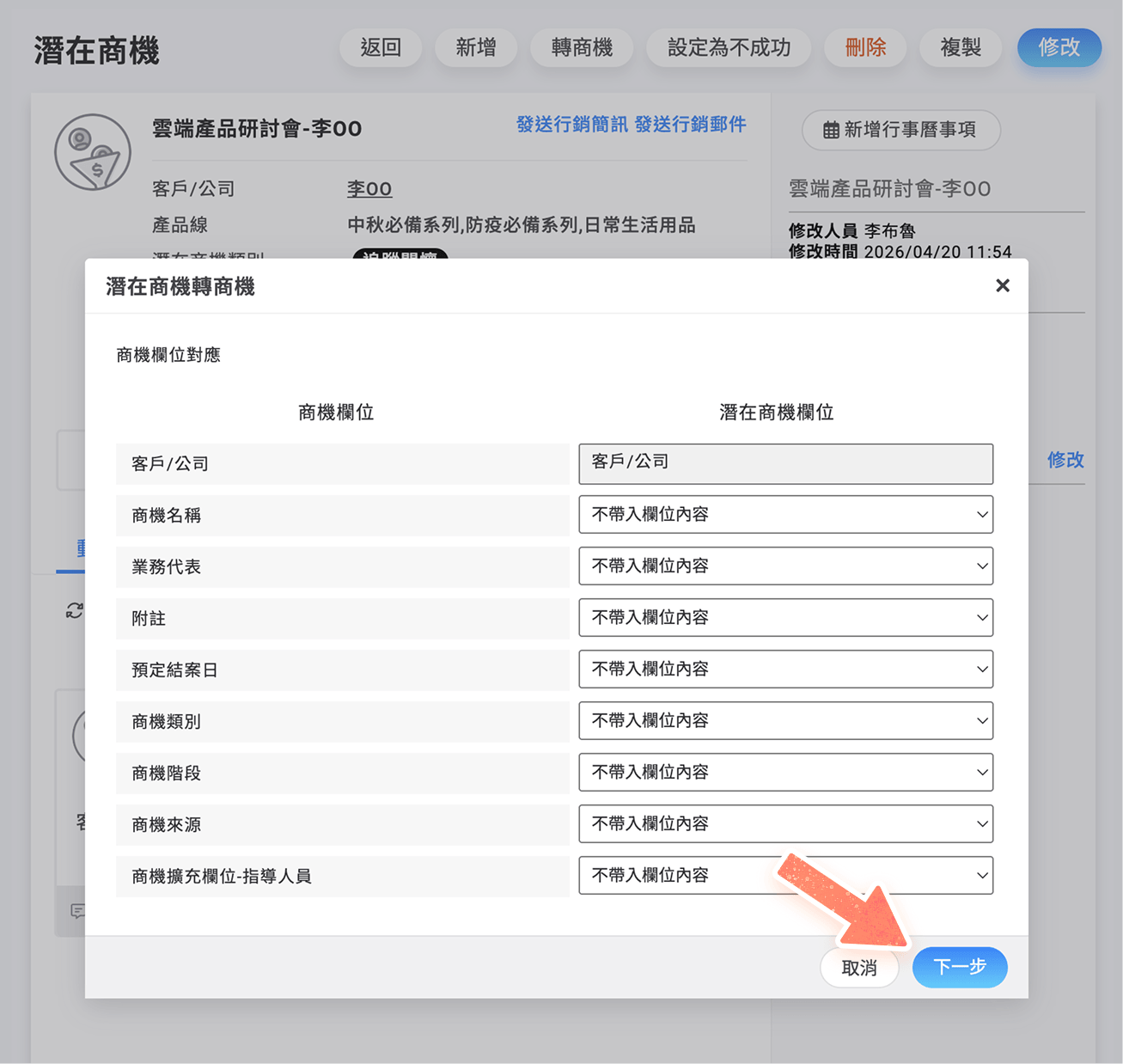
使用「轉商機」功能時,如潛在商機有指定產品線,則在轉商機視窗內會有「下一步」按鈕,點擊後可以選擇產品帶入商機新增畫面。
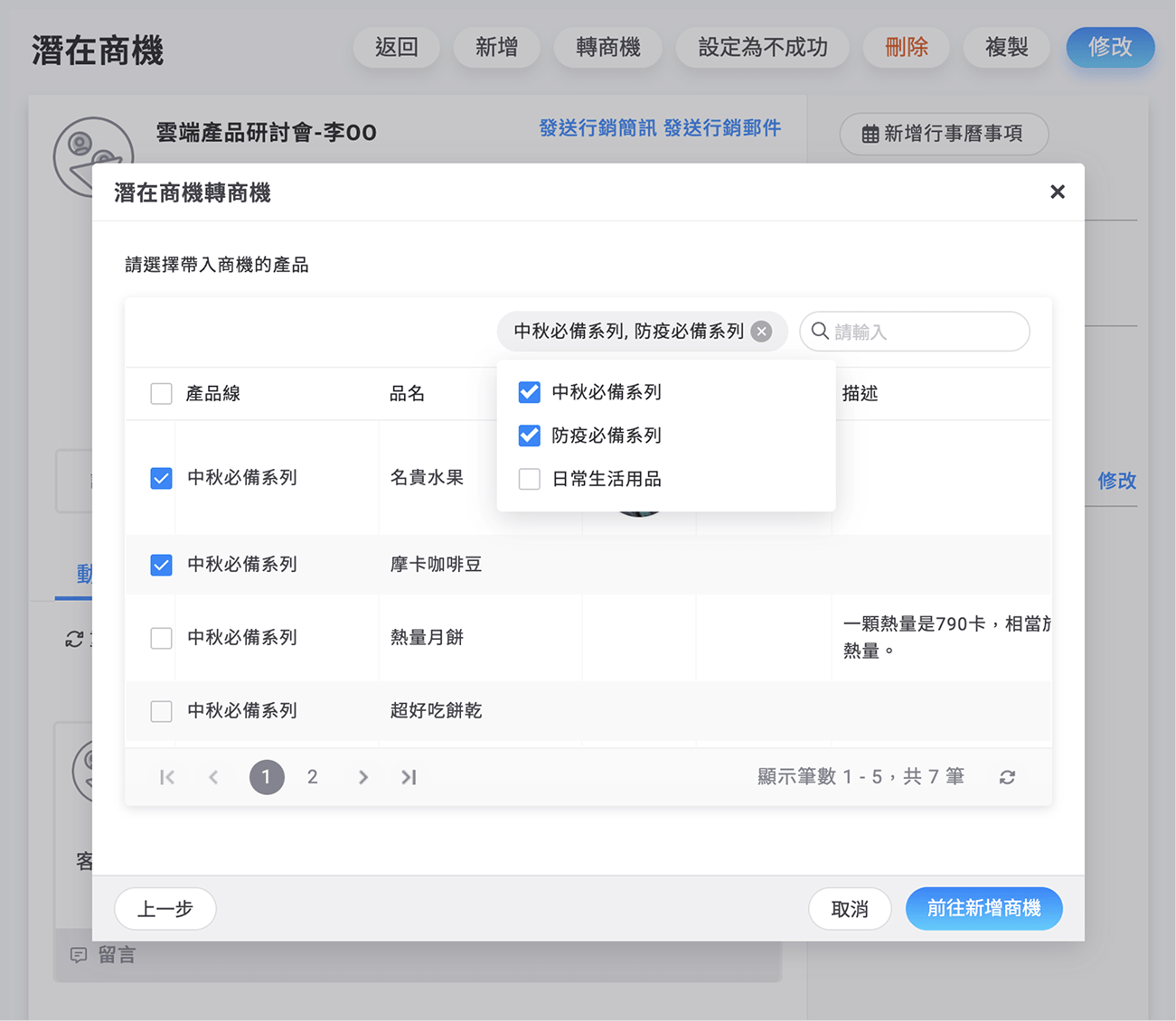
選擇產品時,可以依產品線篩選。
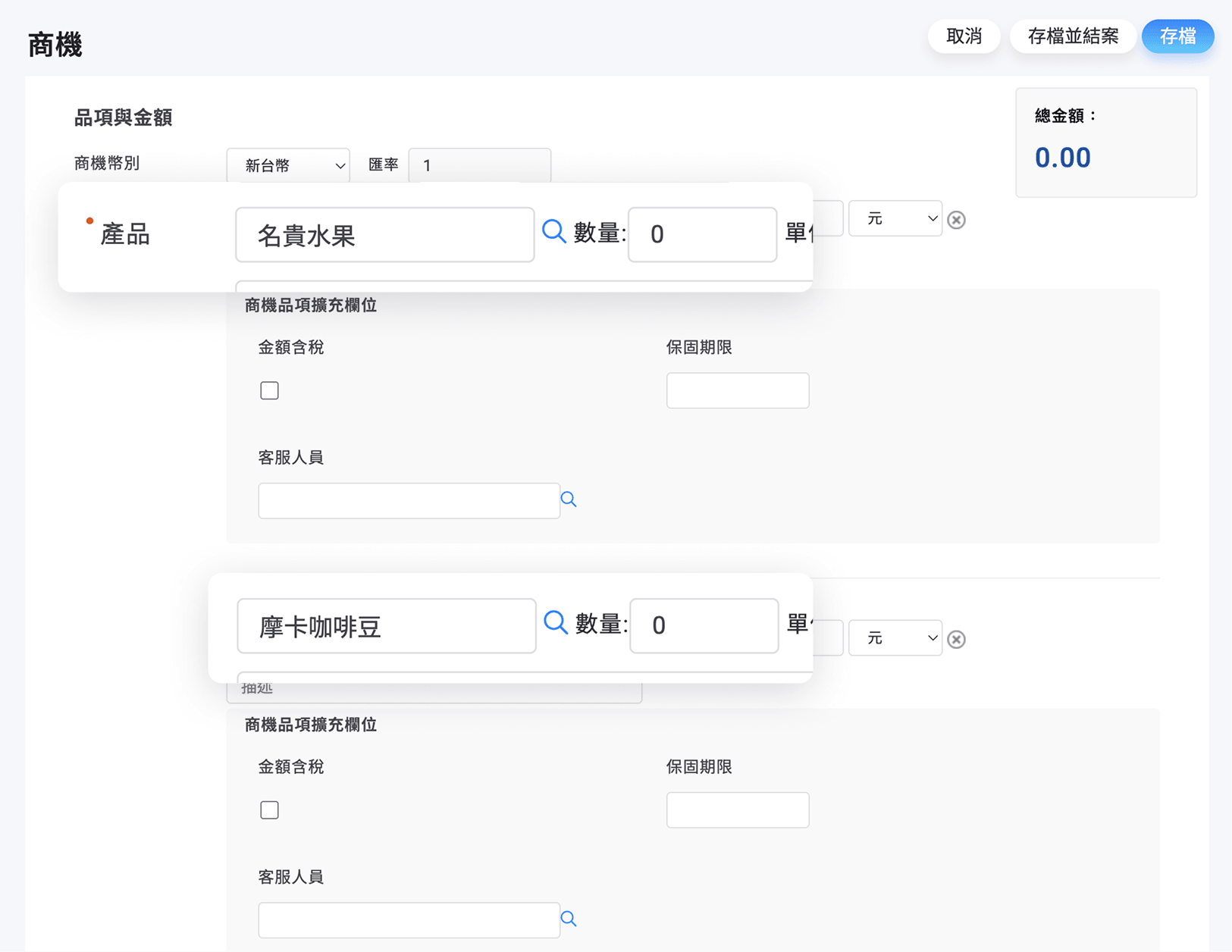
點擊「前往新增商機」,會自動將勾選的產品資訊帶入商機品項中。
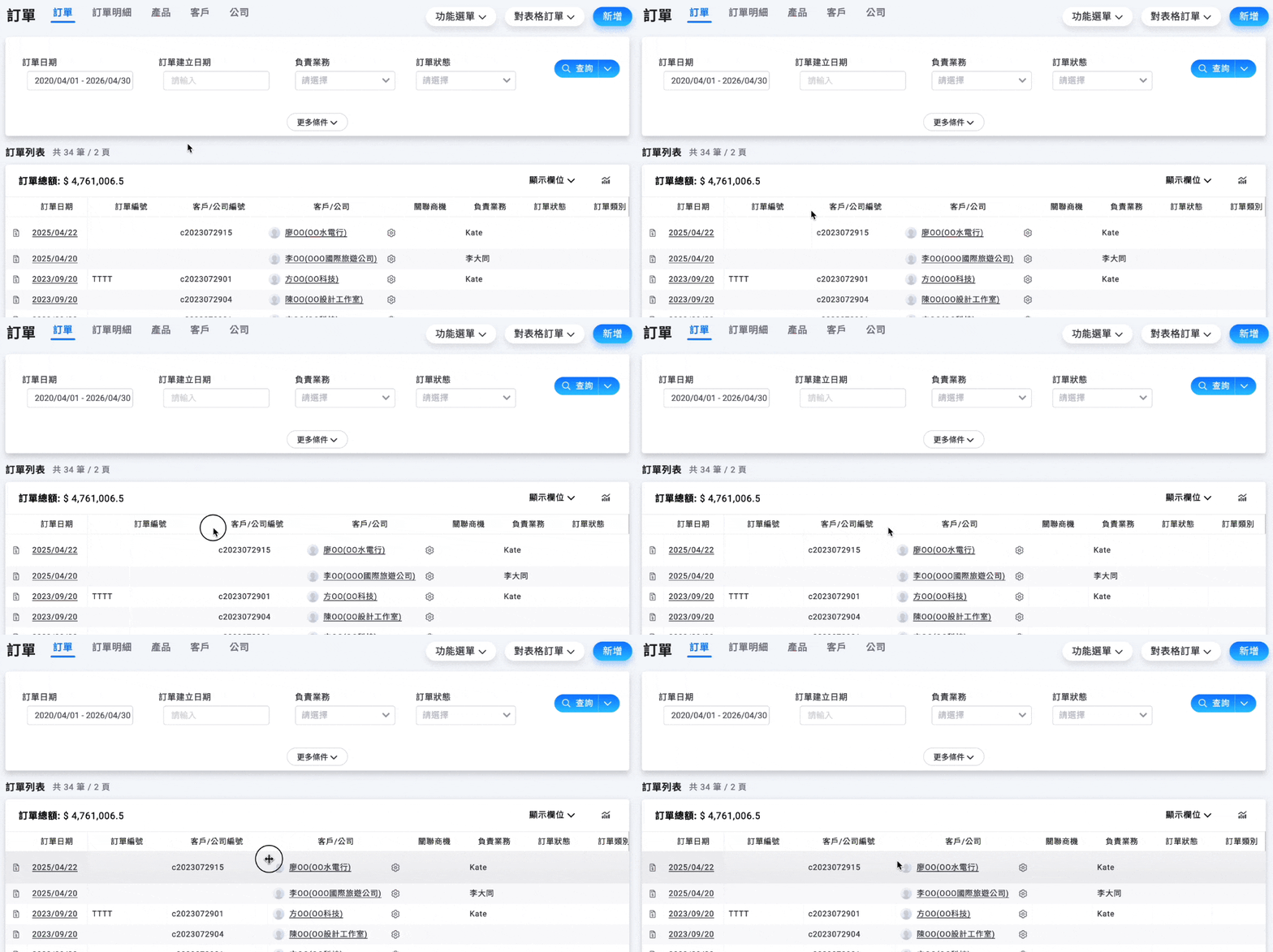
訂單 - 列表畫面可以調整欄位寬度
於訂單的各項列表畫面,可以自由調整欄位寬度。系統會自動將欄位寬度記憶於瀏覽器中,於下次進到此列表時會看到相同寬度設定。
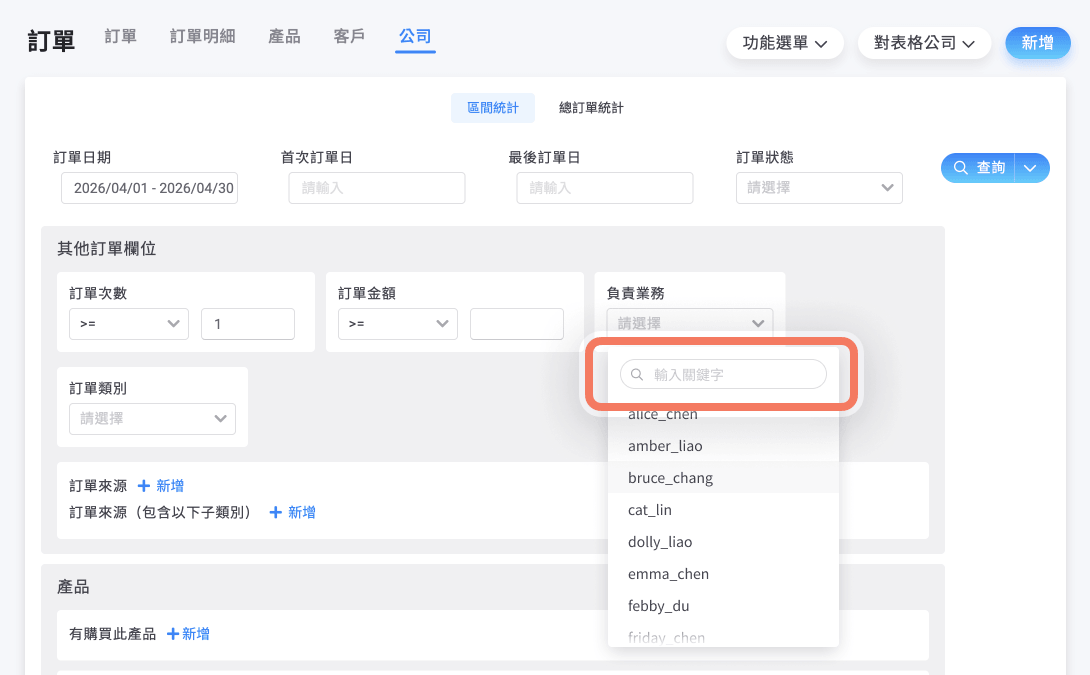
進階查詢 - 下拉式選單可以使用關鍵字篩選
進階查詢的各項下拉式選單篩選條件內,如選項數量超過 20 個,會出現關鍵字篩選功能。
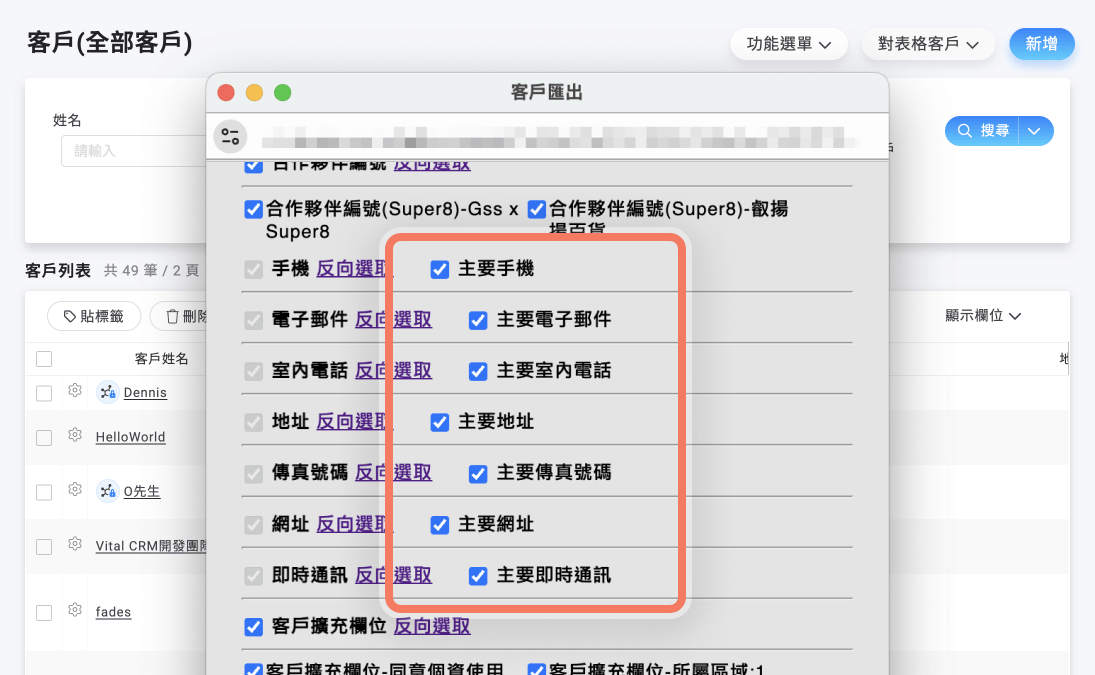
客戶 - 可以匯出設為主要的聯絡資訊
匯出客戶資料時,各項聯絡資訊可以勾選「主要」,僅匯出該類型被設定為主要的一筆資訊。
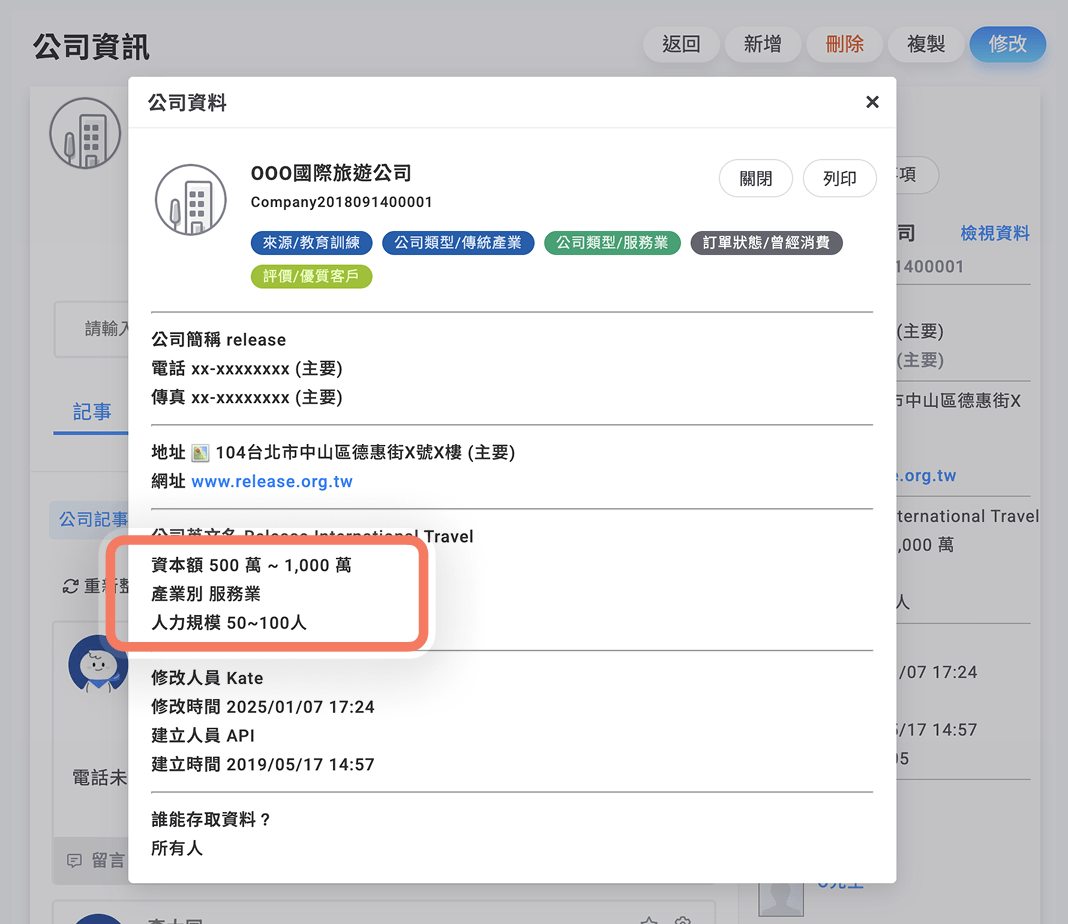
公司 - 檢視資料功能內容優化
公司的「檢視資料」畫面,加入了「資本額」、「產業別」與「人力規模」。
 |
僅在此公司有設定該項內容時會顯示 |
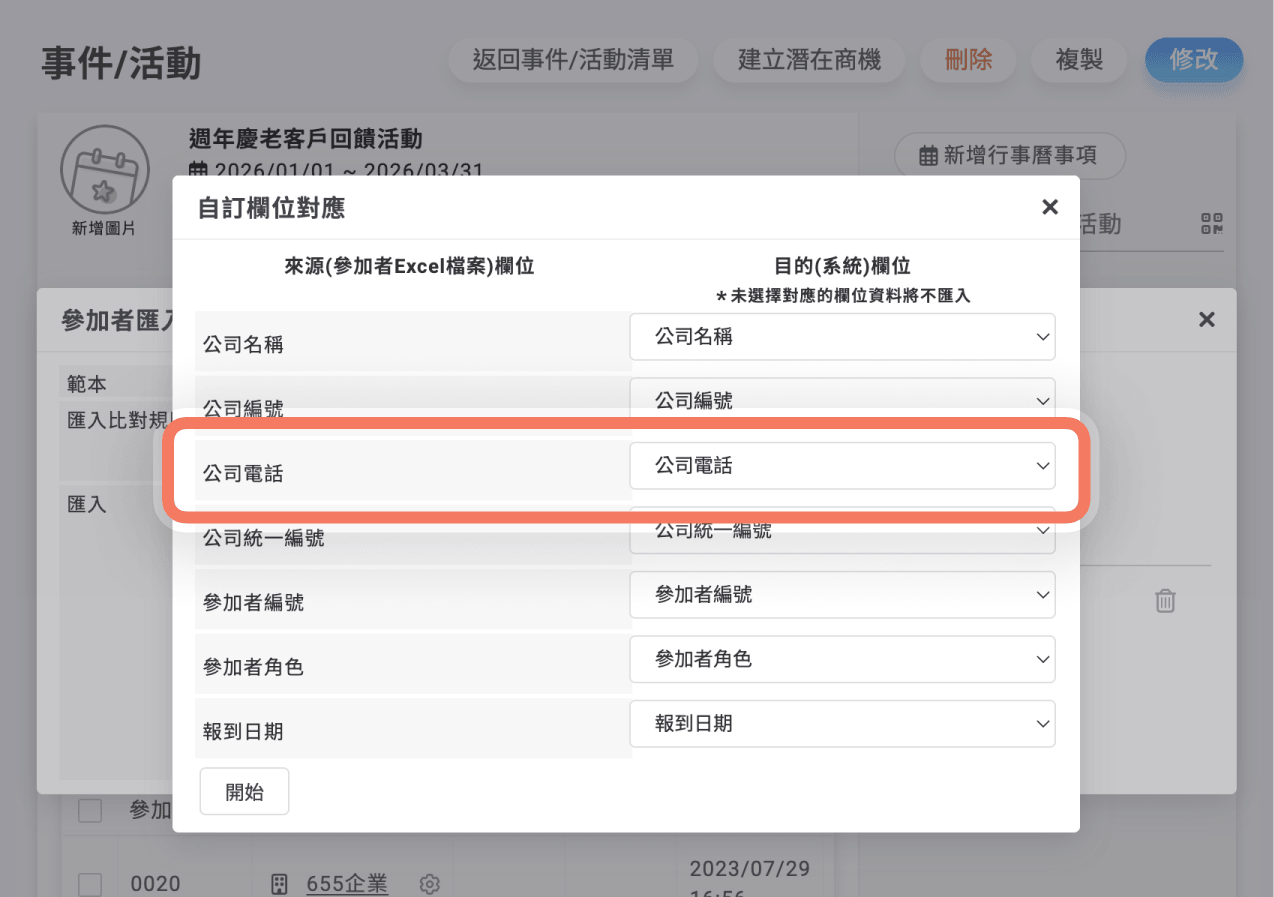
事件/活動 - 匯入公司參加者可以同時新增電話
於事件/活動匯入公司參加者時,如該筆資料的公司不存在於系統內,則會於建立公司資料時一併加入公司電話。
角色權限 - 功能權限加入類別、擴充欄位與自動化
角色權限加入了「自動化設定」、「自訂類別」與「擴充欄位」,可以開放特定角色使用對應的功能。
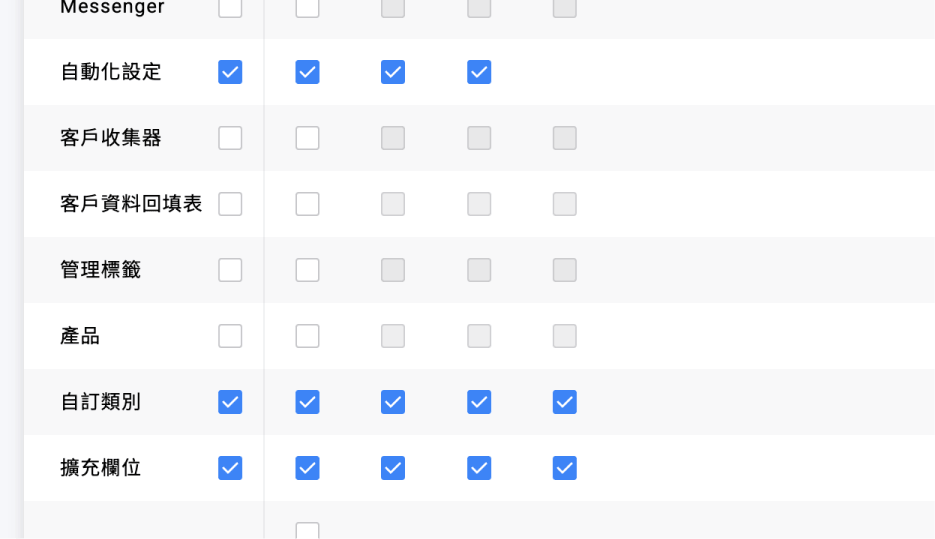
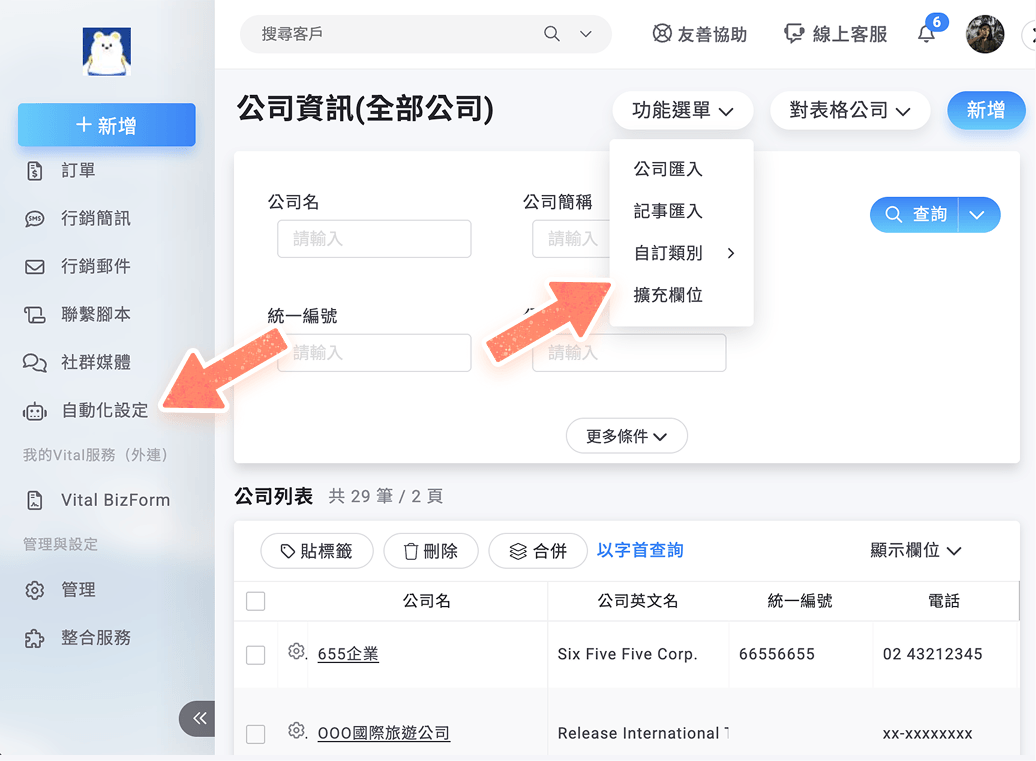
以公司為例,如有自動化設定權限,可以於左側功能列表前往自動化設定畫面。
如具有自訂類別或擴充欄位權限,於列表的功能選單內可以前往對應的設定畫面。
安全性 - 可以設定擁有資料修改權限才能下載附檔
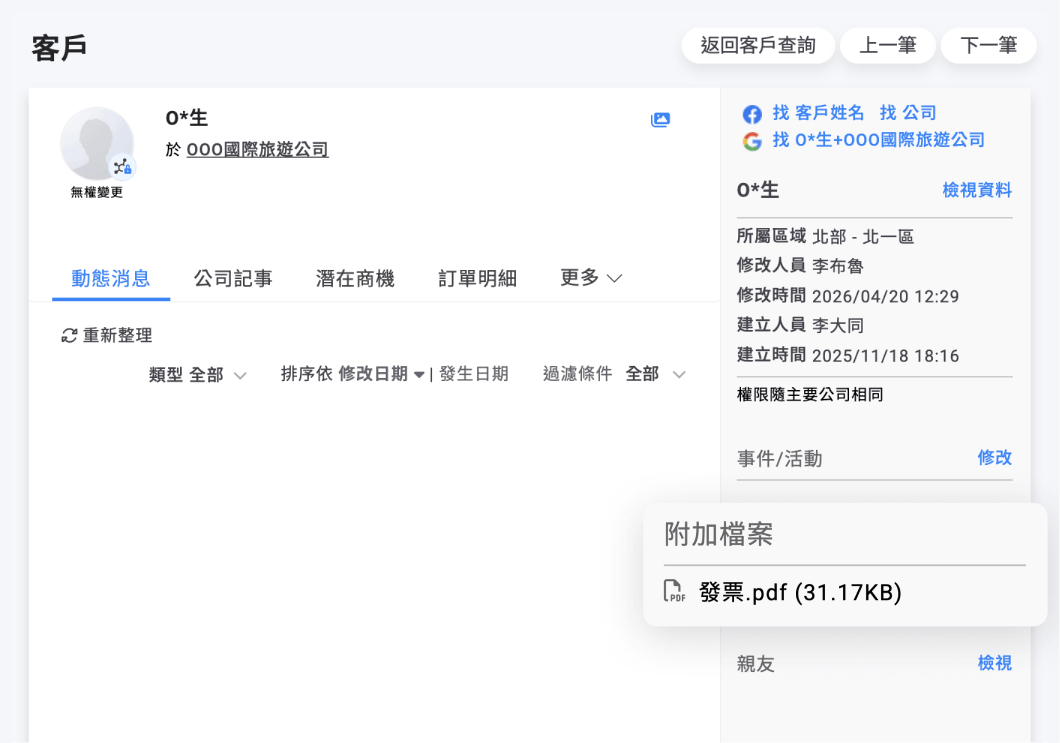
於「管理 > 系統設定」可以設定「查看與下載附加檔案須擁有該功能的修改權限」,預設為不勾選。
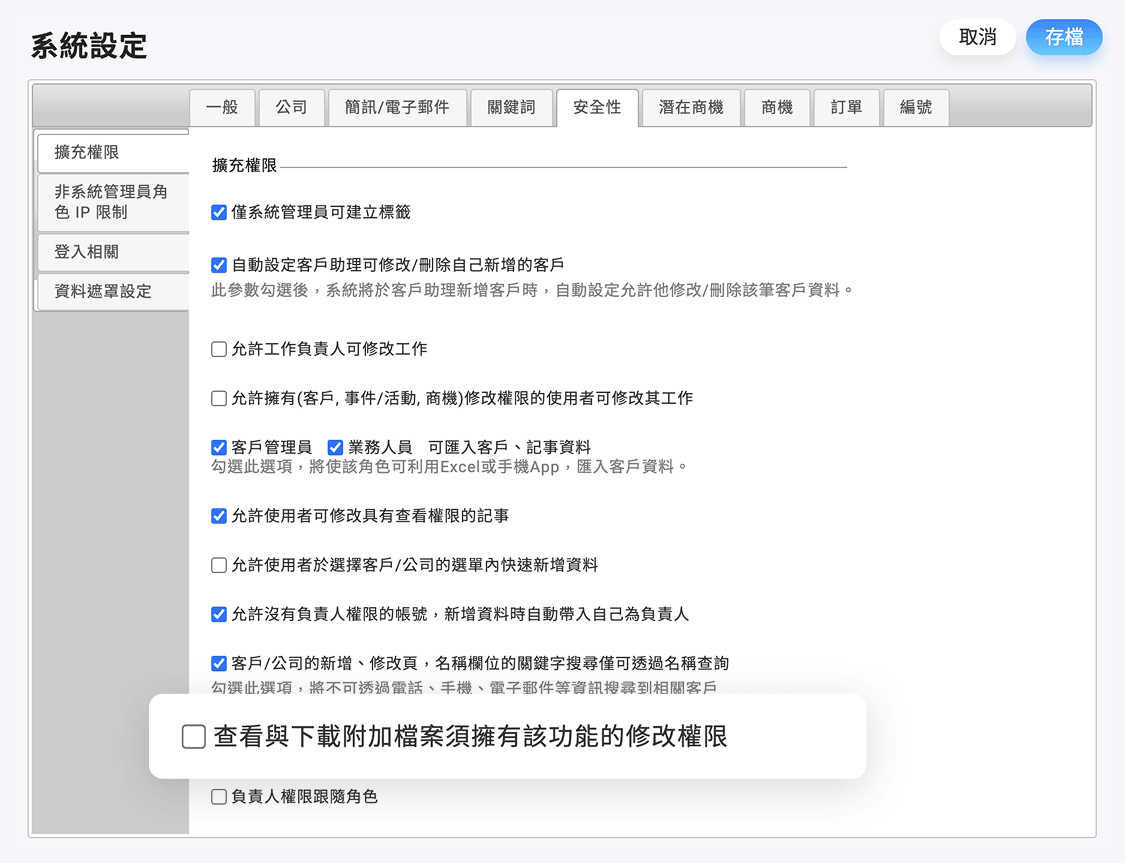
如勾選並存檔,於各項資料的詳細資料畫面若沒有該資料的修改權限,就無法下載附檔。
安全性 - 可以設定是否允許快速新增客戶/公司
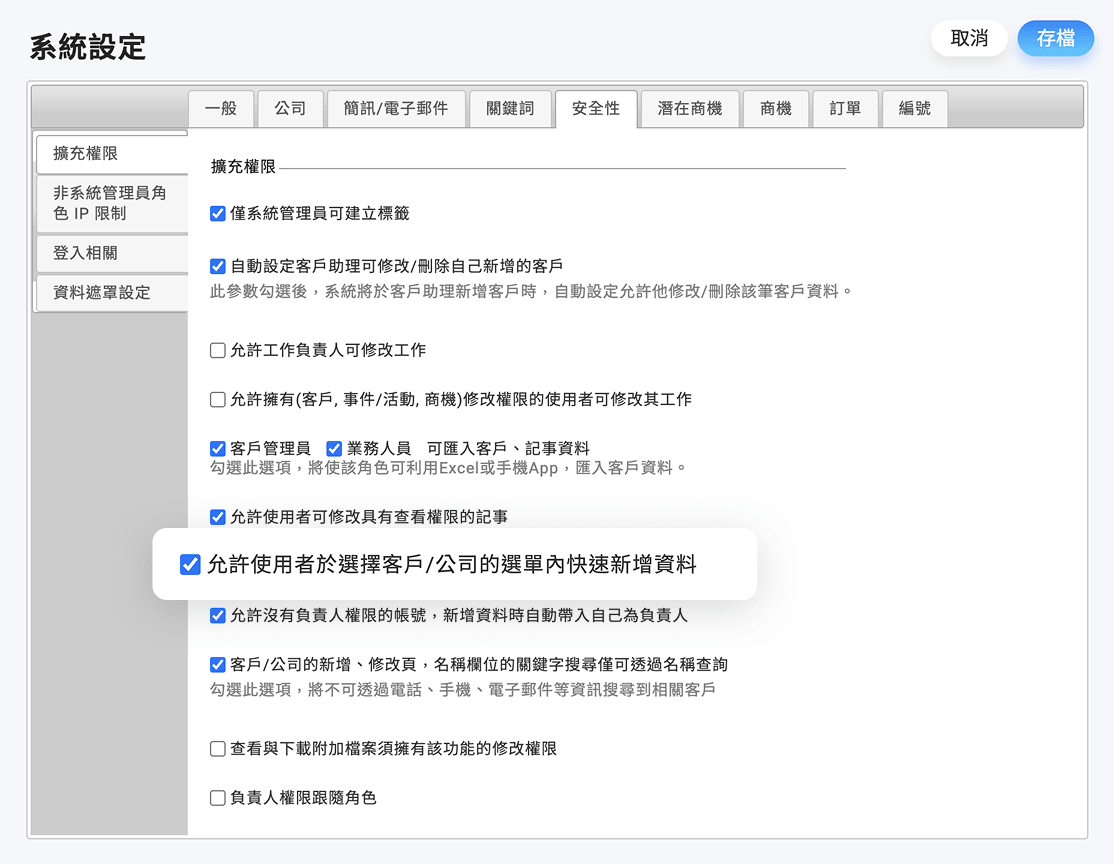
於「管理 > 系統設定」可以設定「允許使用者於選擇客戶/公司的選單內快速新增資料」,預設為勾選。
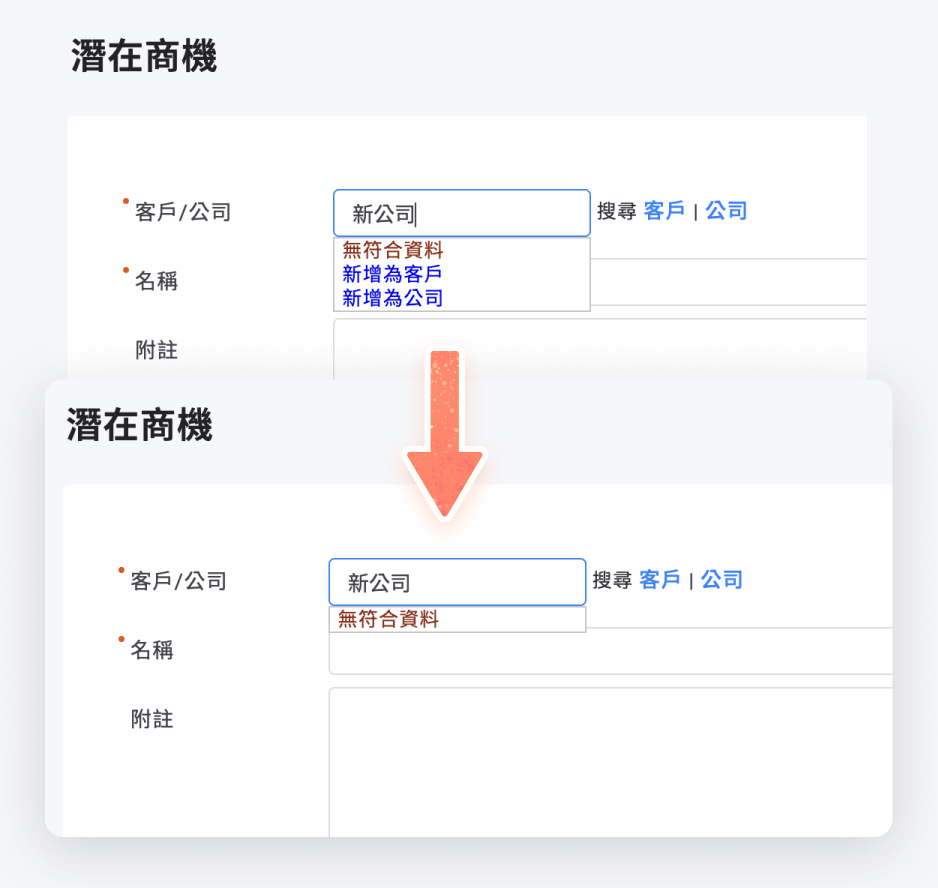
如取消勾選並存檔,於新增潛在商機、商機、消費、親友與關聯公司時,輸入名稱後將不會出現快速新增的選項。
帳號 - 匯入預設權限可以指定組織
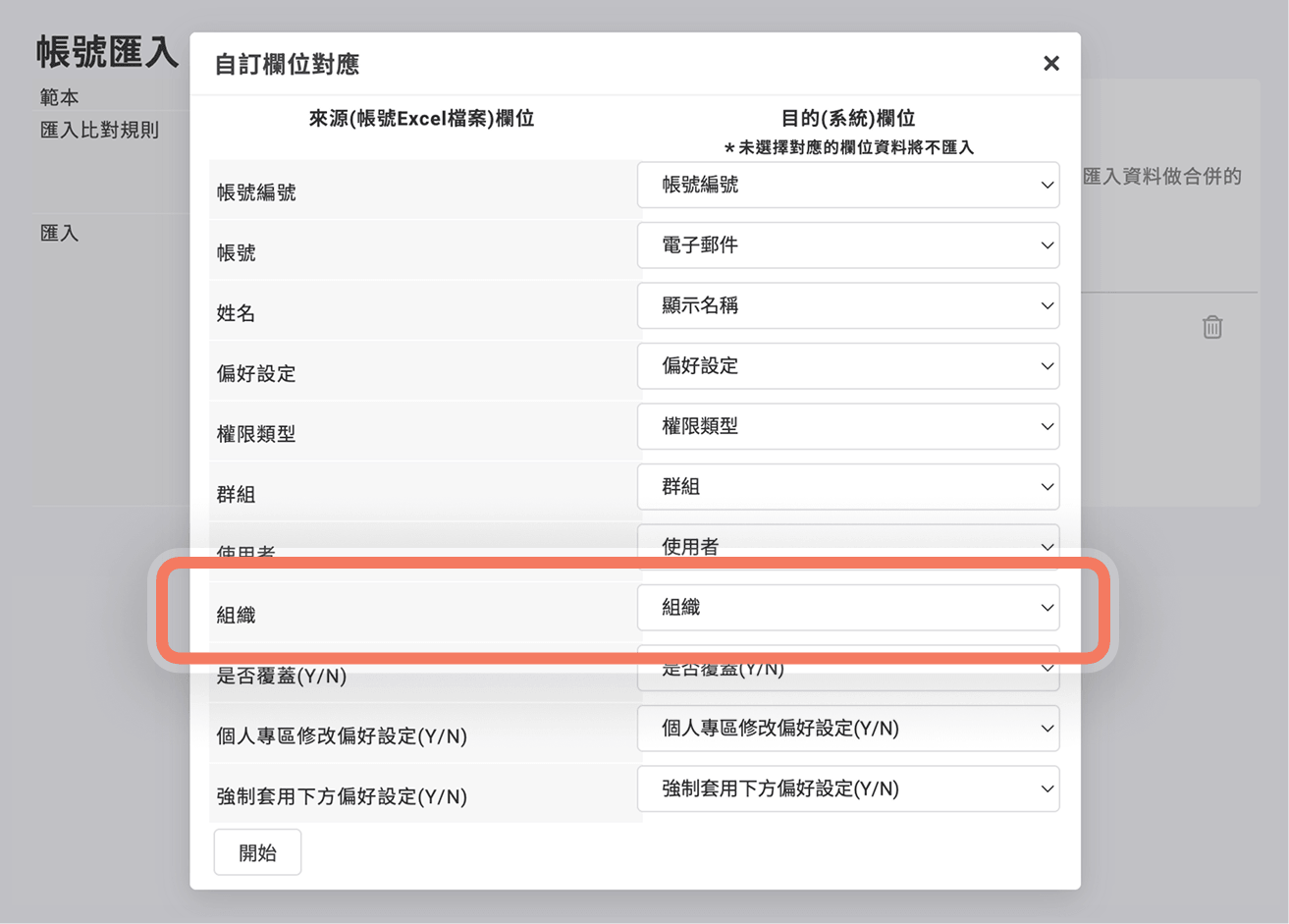
匯入帳號時,可以指定預設權限為「自訂」時的組織內容。
加購模組 - API
功能更新
說明文件、範例、接口 URL 皆有更新,請開發人員確認。
本次 API 模組新增了以下功能:
- 潛在商機 - 可以指定產品線
- 產品 - 可以指定產品線
- 帳號 - 預設權限可以指定組織
- 產品線 - 新增與合併
詳細內容請至管理畫面下載 API 接口範例與文件。
加購模組 - Insight(標準)
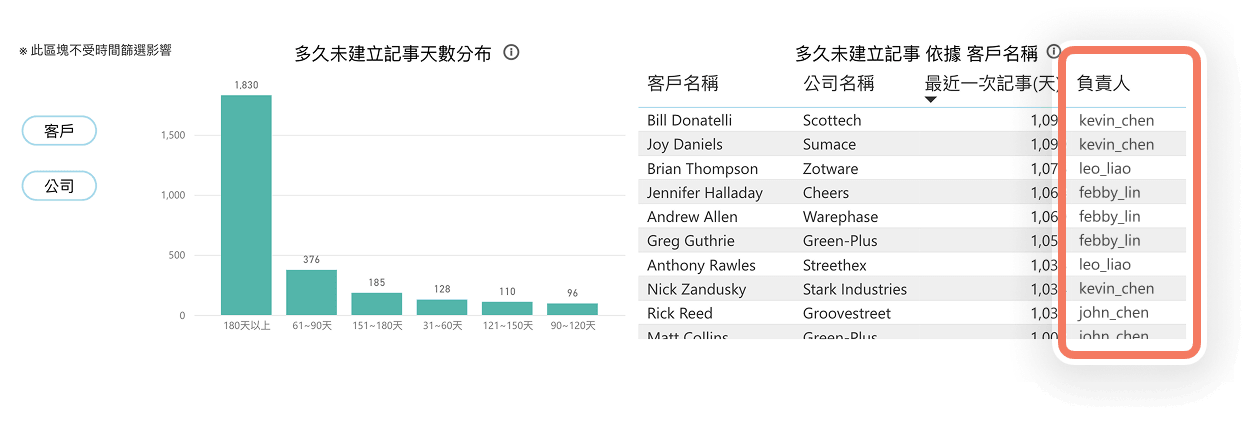
記事分析下方多久未建立記事表格加入負責人
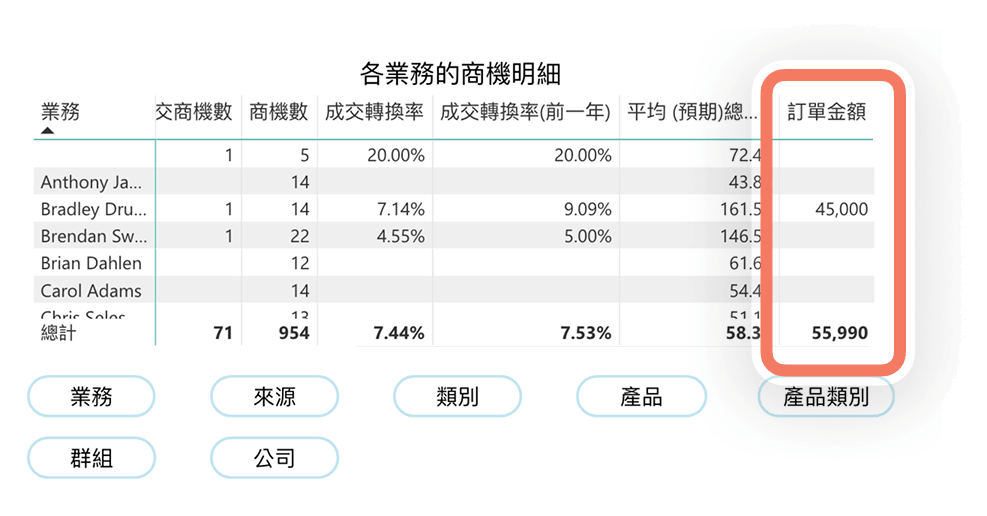
商機全貌左下角商機明細中加入訂單金額
會顯示加總所有有關聯到該商機的訂單金額。
RFM 圖表調整
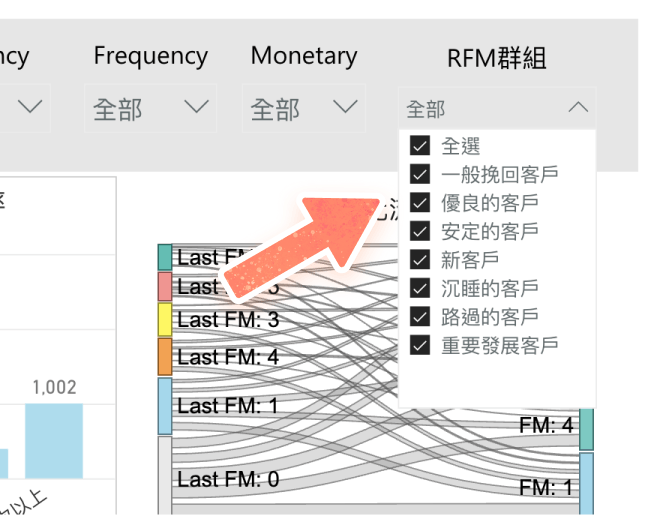
因 Powerbi 視覺效果改動,故 RFM 分析的此圖表改為以其他視覺效果呈現,圖表顯示與之前無差異,但點擊圖表中各類別無法進行篩選。
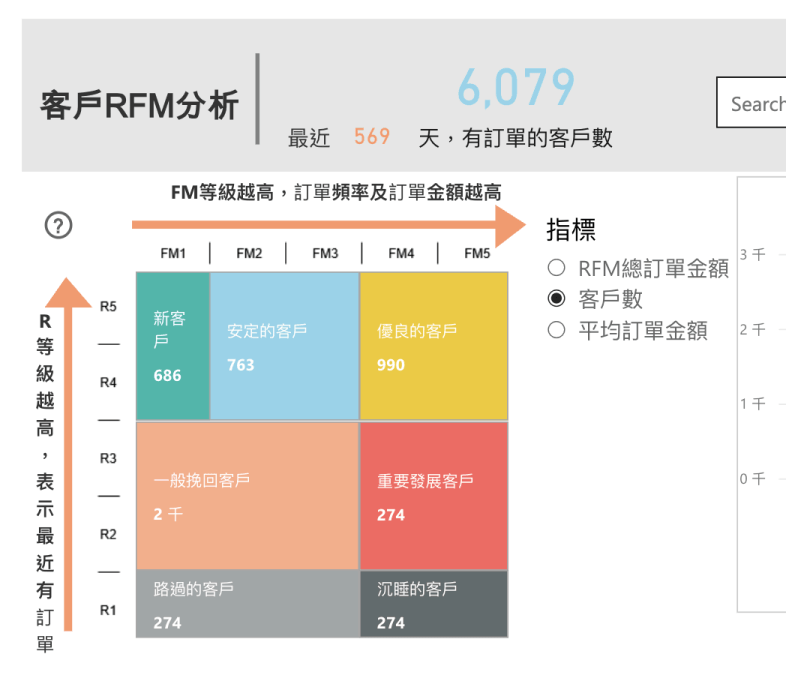
有篩選需求可以使用報表右上角的「RFM 群組」篩選器進行篩選。